


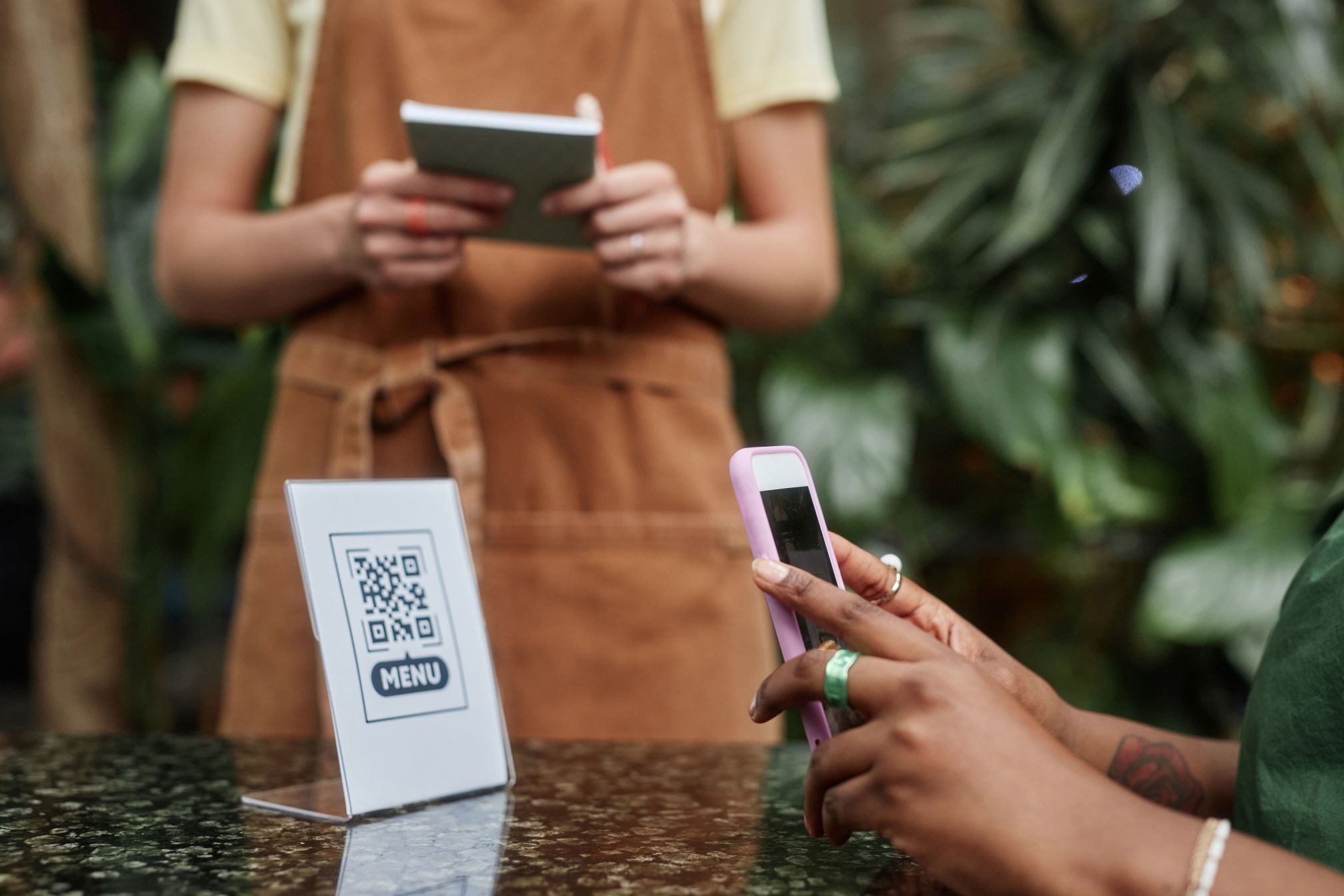
Un PDF sur un téléphone, c’est mieux que rien. Mais vos clients doivent pincer, zoomer et faire défiler l’écran sur le côté, le texte est minuscule, et chaque changement de prix vous oblige à refaire le fichier. Un vrai menu digital, c’est tout autre chose : il est conçu pour l’écran du téléphone, il s’ouvre en une seconde, il change de langue d’un simple geste, et vous pouvez modifier un prix ou indiquer qu’un plat est épuisé depuis votre propre téléphone, en plein service.
Ce guide vous montre, étape par étape, comment créer exactement cela avec QR Dining, d’un compte vide jusqu’au QR code posé sur chaque table. La plupart des restaurants terminent l’essentiel en un après-midi.
Ce que vous obtiendrez
- Un menu mobile accessible via votre propre lien, par exemple
qrdining.com/menu/your-code, qui fonctionne sur n’importe quel smartphone, sans application à installer. - Votre logo, vos couleurs et votre police, pour que le menu ressemble à votre restaurant et non à un modèle standard.
- Des sections qui s’ouvrent et se referment (Entrées, Plats, Desserts, Boissons), avec photos, prix, tailles, allergènes et ingrédients pour chaque plat.
- Jusqu’à sept langues : anglais, roumain, espagnol, allemand, français, italien et grec.
- Un QR code pour vos tables, ainsi qu’un lien à partager sur Instagram, Facebook, Google et votre site web.
- Des statistiques simples indiquant combien de personnes ont ouvert votre menu et ce qu’elles ont consulté.
Avant de commencer : rassemblez votre menu
La création elle-même va vite. Ce qui ralentit, c’est de devoir chercher des informations en cours de route. Préparez donc :
- Votre menu actuel — une version imprimée, un fichier Word ou un PDF suffit. Vous y recopierez les noms des plats et les prix.
- Les prix et les tailles de portion — par exemple 250 g, 330 ml ou 1 portion.
- Les allergènes et les ingrédients de chaque plat. De nombreux pays imposent l’information sur les allergènes, et les clients s’y attendent de plus en plus.
- Votre logo — une version carrée ou ronde donne le meilleur résultat.
- Des photos de vos meilleurs plats — même cinq ou six bonnes photos font une grande différence (conseils plus bas).
- Les traductions, si vous accueillez des touristes. Faites-les relire par un locuteur natif si possible.
Étape 1 : obtenez votre compte et connectez-vous
- Rendez-vous sur qrdining.com, cliquez sur Commencer et laissez vos coordonnées.
- Nous créons le compte de votre restaurant et activons les langues dont vous avez besoin.
- Connectez-vous avec les identifiants que nous vous envoyons.
Une fois connecté, vous arrivez sur votre tableau de bord. Tout ce qui est décrit dans ce guide commence par l’un de ses boutons : Sections, Items, Analytics, Details, Themes, QR Code, View Menu et Embed / link menu. L’interface d’administration fonctionne aussi bien sur téléphone ou tablette que sur ordinateur : vous pouvez donc faire vos modifications depuis le bar.
Étape 2 : ajoutez vos sections
Les sections sont les grands chapitres de votre menu — les intitulés sur lesquels les clients appuient pour les ouvrir. Pensez à la façon dont les gens commandent, pas à l’organisation de la cuisine. Un restaurant classique pourrait utiliser :
- Petit-déjeuner · Entrées · Soupes · Plats · Pizzas · Desserts
- Boissons fraîches · Café & thé · Bières · Vins · Cocktails
Ouvrez Sections et ajoutez-en une. Pour chaque section, vous pouvez renseigner, dans chacune de vos langues :
- Le nom — restez bref, un ou deux mots.
- La description — facultative, par exemple « Servi de 12h00 à 16h00 ».
- Les allergènes — une note que les clients peuvent déplier, utile pour des mentions générales comme « Toutes nos pizzas contiennent du gluten ».
- Le texte de pied de section — affiché en bas de la section.
- Le PDF d’informations nutritionnelles — si vous disposez d’une fiche nutritionnelle détaillée, téléversez-la ici et vos clients y auront accès par un lien.
Utilisez les boutons de langue en haut du formulaire pour passer d’une langue à l’autre. Vous pouvez aussi définir une section par défaut, celle qui s’ouvre en premier — pratique si la plupart de vos clients viennent pour un café ou pour le déjeuner.
Une fois vos sections créées, faites-les glisser dans l’ordre souhaité sur la page Sections. Placez vos meilleures ventes en haut : les clients descendent rarement jusqu’au bas d’une longue liste.
Étape 3 : ajoutez vos plats et vos boissons
Ouvrez maintenant Items. C’est là que vous passerez le plus de temps, alors autant trouver le bon rythme. Chaque article comporte les champs suivants :
| Champ | Ce qu’il faut saisir |
|---|---|
| Available (disponibilité) | Laissez sur Available. Passez à Currently unavailable lorsque le plat est épuisé. |
| Section | L’endroit où l’article apparaît, par exemple Plats. |
| Size & units (taille et unités) | 250 + g, 330 + ml, 1 + serving, ou masquer les unités. |
| Price (prix) | Uniquement le nombre, par exemple 12,50. |
| Calories | Facultatif, par portion ou pour 100 g / 100 ml. |
| Alcohol % (degré d’alcool) | Pour les bières, les vins et les spiritueux. |
| Name & description (nom et description) | Dans chaque langue, à l’aide des boutons de langue. |
| Allergens & ingredients (allergènes et ingrédients) | Dans chaque langue. Les clients les voient en ouvrant le plat. |
Rédigez des descriptions qui donnent envie
Un nom comme « Salade de poulet » n’apprend pas grand-chose à vos clients. Une courte phrase en dit beaucoup plus : « Poulet grillé, bacon croustillant, parmesan et notre sauce César maison. » Mentionnez les ingrédients principaux, le mode de cuisson et tout ce qui rend le plat particulier — local, fait maison, épicé, vegan. Tenez-vous-en à une ou deux lignes : c’est un écran de téléphone, pas un roman.
Utilisez des titres pour découper les longues sections
Une section Boissons de 60 articles est difficile à lire. Sur la page Items, vous pouvez ajouter un Title (titre) en plus d’un Item (article). Un titre est un petit intertitre à l’intérieur d’une section — par exemple Vins rouges, Vins blancs et Rosés dans Vins, ou Classiques et Signatures dans Cocktails. Lorsque vous ajoutez un nouvel article, choisissez sous quel titre il doit apparaître. Vous pouvez aussi déplacer les articles et utiliser le champ de recherche pour retrouver n’importe quel plat en quelques secondes.
Étape 4 : ajoutez des photos de vos plats
Les photos sont de loin la plus grande amélioration par rapport à un menu papier ou PDF. Une belle photo de dessert fait vendre des desserts. Une fois l’article enregistré, rouvrez-le et cliquez sur Upload new image. Les photos sont redimensionnées automatiquement : vous pouvez donc les téléverser directement depuis votre téléphone. Sur le menu, les clients peuvent toucher une photo pour l’agrandir.
Pas besoin d’un photographe professionnel pour obtenir de bons résultats :
- Profitez de la lumière du jour. Photographiez près d’une fenêtre, jamais sous l’éclairage jaune de la salle ni avec le flash.
- Photographiez du dessus ou à 45°. Les plats plats comme les pizzas rendent mieux vus du dessus ; les burgers et les boissons, de côté.
- Gardez un arrière-plan sobre. Une table propre ou une planche unie. Retirez du cadre la salière, le téléphone et les tickets de caisse.
- Soyez cohérent. La même table, le même angle et la même lumière pour chaque plat donnent un aspect professionnel à tout le menu.
- Commencez par vos meilleures ventes et vos plats les plus rentables. Inutile de photographier chaque soda.
Étape 5 : ajoutez les informations de votre restaurant
Ouvrez la page Details. C’est elle qui transforme une liste de plats en véritable page de votre restaurant :
- Logo — cliquez sur Upload new image. Il apparaît en haut de votre menu.
- Nom — le nom de votre restaurant tel que vos clients le connaissent.
- Instagram, Facebook et site web — les clients qui ont apprécié leur repas peuvent vous suivre directement depuis le menu.
- Téléphone et e-mail public — pour les réservations et les commandes à emporter.
- Texte de pied de page général — dans chaque langue. Idéal pour les horaires d’ouverture, les codes Wi-Fi, une mention sur le service ou une phrase comme « Merci de signaler toute allergie à votre serveur ».
Pour de nombreux petits cafés et bars, grâce à cette page, le menu fait aussi office de site web simple : ce que vous servez, comment vous contacter et où vous suivre, le tout dans un seul lien.
Étape 6 : donnez-lui l’image de votre restaurant
Ouvrez Themes et choisissez un thème prêt à l’emploi comme point de départ. Cliquez ensuite sur Customise theme pour l’ajuster :
- Police et taille de police — choisissez une police lisible. Une taille légèrement plus grande aide les clients plus âgés dans une lumière tamisée.
- Couleurs — en-tête, arrière-plan, texte, intitulés de section (fermés et ouverts) et couleurs alternées des lignes d’articles.
Inspirez-vous des couleurs de votre logo, de votre enseigne ou de votre décoration. Gardez un fort contraste entre le texte et l’arrière-plan — un texte gris clair sur fond blanc paraît élégant sur un grand écran, mais devient illisible sur un téléphone, à une table éclairée à la bougie. Enregistrez, puis vérifiez le résultat sur votre téléphone.
Étape 7 : vérifiez tout sur votre téléphone
Cliquez sur View Menu et parcourez votre menu comme le ferait un client, sur votre propre téléphone :
- Ouvrez chaque section. Les plats sont-ils dans un ordre logique ?
- Comparez les prix avec ceux de votre caisse. Un prix erroné sur le menu entraîne des discussions gênantes.
- Passez dans chaque langue et repérez les traductions manquantes.
- Ouvrez quelques plats et vérifiez les allergènes et les photos.
- Demandez à un membre de l’équipe qui n’a pas créé le menu d’essayer de commander à partir de celui-ci. Il remarquera des choses que vous ne voyez plus.
Vous avez trouvé une erreur ? Tant que vous êtes connecté, chaque plat de votre menu en ligne affiche une petite icône de modification. Appuyez dessus pour accéder directement à l’article, corrigez-le et revenez. Inutile de le chercher dans l’interface d’administration.
Étape 8 : installez votre QR code sur les tables
Votre abonnement comprend des autocollants avec votre QR code personnalisé, prêts à être posés sur les tables. Vous pouvez aussi cliquer à tout moment sur QR Code dans votre tableau de bord pour ouvrir une image du QR code en haute résolution, à utiliser pour vos propres impressions, flyers ou chevalets de table.
Vous voulez quelque chose de plus travaillé — votre logo au centre, des points arrondis, les couleurs de votre marque et un cadre « Scannez pour le menu » ? Copiez le lien de votre menu depuis Embed / link menu et collez-le dans notre générateur de QR code gratuit. Il effectue un test de lecture avant le téléchargement : vous savez ainsi que le code fonctionne avant de l’envoyer à l’imprimeur.
Quelques conseils de placement :
- Taille : au moins 3 × 3 cm sur une table. Plus grand pour les vitrines et les affiches lues à distance.
- Dites aux gens de quoi il s’agit. « Scannez pour voir notre menu » génère bien plus de scans qu’un code seul.
- Placez-le là où les gens s’assoient et attendent : tables, bar, comptoir de vente à emporter, vitrine et entrée.
- Testez chaque impression avec deux ou trois téléphones différents avant d’en coller partout.
- Évitez les plastifications brillantes sous un éclairage fort — les reflets peuvent empêcher les téléphones de lire le code.
Étape 9 : partagez votre menu partout ailleurs
Le lien de votre menu ne sert pas qu’aux tables. Le bouton Embed / link menu vous donne le lien ainsi qu’un code d’intégration prêt à l’emploi. Utilisez-les :
- Dans votre bio Instagram et sur le bouton « Menu » de votre page Facebook.
- Sur votre fiche d’établissement Google (Google Business Profile), pour que les personnes qui vous recherchent puissent consulter le menu avant de venir.
- Sur votre site web — collez le code d’intégration dans n’importe quelle page et votre menu s’y affiche, toujours à jour.
- Dans vos réponses aux questions reçues sur WhatsApp et Messenger, du type « Avez-vous des plats vegan ? »
Étape 10 : tenez-le à jour (le vrai avantage)
C’est là qu’un menu digital se rentabilise. Les modifications apparaissent sur le téléphone de chaque client dès que vous les enregistrez, et les QR codes ne changent jamais. Pas de réimpression, pas de graphiste, pas de nouveau PDF.
- Plat épuisé ? Passez l’article en Currently unavailable. Il reste sur le menu, grisé et clairement signalé : les clients ne le commandent pas, et vous pourrez le réactiver dès demain.
- Hausse de prix ? Modifiez le chiffre et enregistrez. C’est fait.
- Plat du jour ou plat de saison ? Ajoutez-le en une minute, puis rendez-le indisponible à la fin de la saison.
- Nouvelle photo ? Téléversez-la directement depuis votre téléphone.
Étape 11 : tirez des enseignements de vos statistiques
Ouvrez Analytics pour voir combien de personnes ont ouvert votre menu — aujourd’hui, un jour précis, ou sur les 7, 30 ou 365 derniers jours. Vous voyez aussi quelles sections et quels plats sont les plus consultés, dans quelles langues vos clients lisent le menu, et quels téléphones et navigateurs ils utilisent.
Servez-vous-en pour prendre des décisions, pas seulement pour regarder des chiffres :
- Un plat très consulté mais peu commandé a peut-être besoin d’une meilleure photo, d’une description plus claire ou d’un autre prix.
- Si de nombreux clients lisent en allemand ou en italien, assurez-vous que ces traductions sont parfaites — et pensez à briefer votre équipe.
- Comparez les semaines avant et après un changement, par exemple après avoir remonté les desserts dans le menu.
Les erreurs courantes à éviter
- Recopier tout le menu papier sans le retravailler. De longues listes d’articles presque identiques sont difficiles à lire sur un téléphone. Utilisez des titres et allégez quand c’est possible.
- Ne pas indiquer les allergènes. C’est une protection pour vos clients, et pour vous.
- Des traductions automatiques que personne n’a relues. « Suprême de volaille dans son jus » peut donner un résultat très étrange dans une autre langue.
- Des photos sombres prises pendant le service. Une matinée ensoleillée consacrée aux photos en vaut largement la peine.
- Oublier les mises à jour. Un menu digital qui affiche des plats que vous ne servez plus perd vite la confiance des clients. Intégrez la mise à jour à votre routine hebdomadaire.
Questions fréquentes
Mes clients doivent-ils télécharger une application ?
Non. Ils pointent simplement l’appareil photo de leur téléphone vers le QR code, et le menu s’ouvre dans leur navigateur, sur iPhone comme sur Android.
Puis-je continuer à proposer des menus imprimés ?
Bien sûr. De nombreux restaurants gardent quelques menus imprimés pour les clients qui préfèrent le papier, et utilisent le menu digital pour tous les autres. Comme le menu digital est toujours à jour, c’est aussi une référence pratique pour votre équipe.
Combien de temps faut-il pour la mise en place ?
Un café proposant 30 articles peut être en ligne en une heure ou deux. Un grand restaurant avec des cartes de boissons et plusieurs langues y consacre généralement un après-midi, plus le temps des photos.
Puis-je modifier le menu aussi souvent que je le souhaite ?
Oui. Les modifications, les scans et les articles sont illimités, et le QR code reste le même pour toujours.
Combien cela coûte-t-il ?
L’abonnement annuel coûte £89 par an (environ £9 par mois), avec une garantie satisfait ou remboursé pendant 30 jours. Il comprend l’hébergement, les scans, les articles et les modifications en illimité, une aide au démarrage et des autocollants QR code pour vos tables.
Est-ce mieux qu’un menu PDF ?
Un PDF est un bon point de départ gratuit — notre guide du menu PDF vous explique comment faire. Un vrai menu digital est plus facile à lire sur un téléphone, prend en charge plusieurs langues, vous permet d’indiquer en quelques secondes qu’un plat est épuisé et vous montre ce que vos clients consultent. La plupart des restaurants commencent avec un PDF et changent dès qu’ils en ont assez de le réexporter.
Prêt à créer le vôtre ?
Vous connaissez maintenant chaque étape : sections, plats, photos, informations, thème, QR code, partage et mises à jour. Le plus difficile, c’est simplement de commencer. Rassemblez votre menu, réservez un après-midi, et vos clients le liront sur leur téléphone dès le service du soir.