


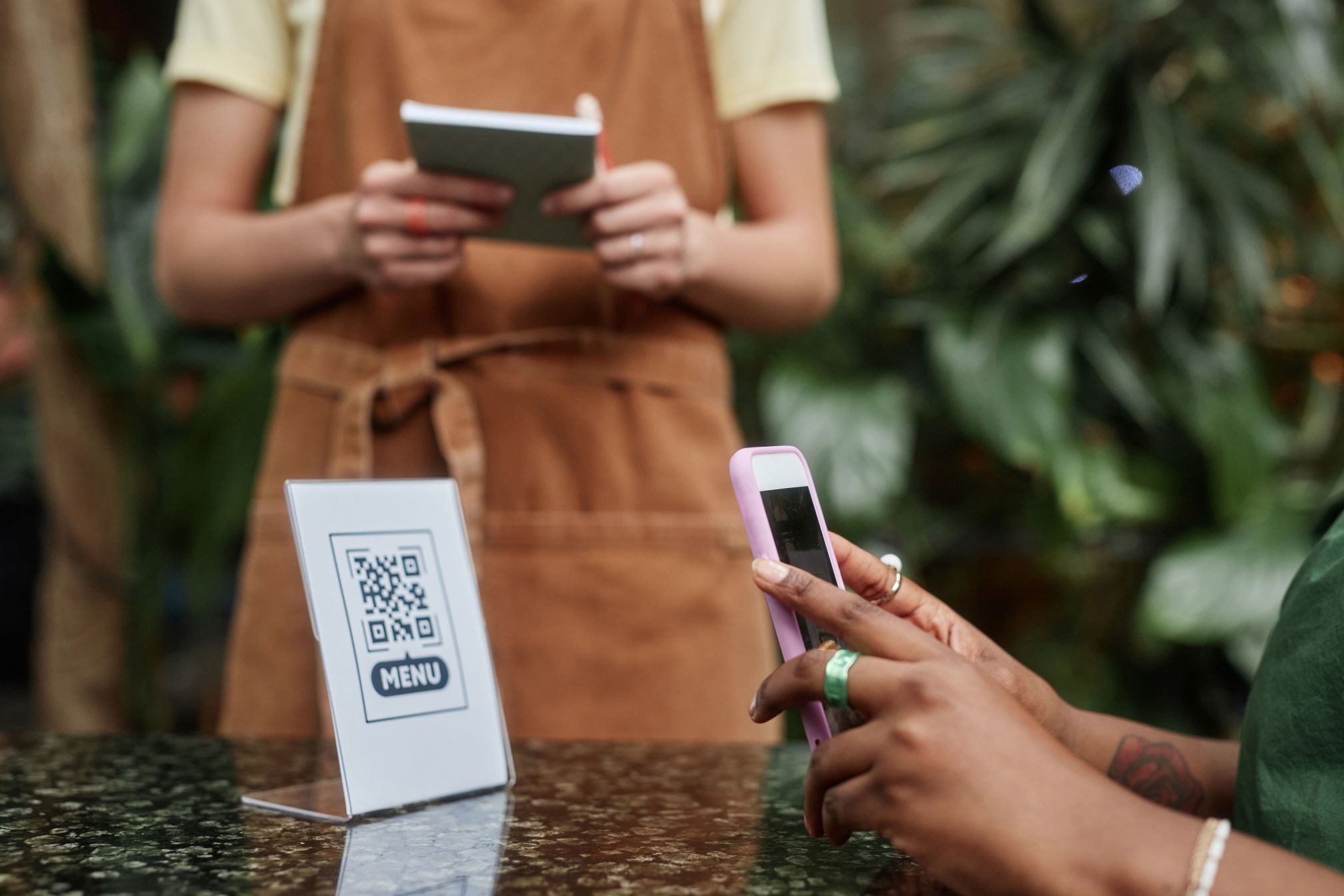
Un PDF pe telefon e mai bun decât nimic. Dar clienții măresc cu degetele, dau zoom și derulează în lateral, textul e minuscul, iar fiecare schimbare de preț înseamnă un fișier nou. Un meniu digital adevărat e altceva: e gândit pentru ecranul telefonului, se deschide într-o secundă, își schimbă limba dintr-o singură atingere, iar tu poți modifica un preț sau poți marca un preparat ca epuizat direct de pe telefon, chiar în timpul serviciului.
Ghidul acesta te poartă pas cu pas prin crearea exact a unui astfel de meniu cu QR Dining, de la un cont gol până la un cod QR pe fiecare masă. Majoritatea restaurantelor termină partea de bază într-o după-amiază.
Ce vei obține la final
- Un meniu pentru mobil, la propriul tău link, de exemplu
qrdining.com/menu/your-code, care funcționează pe orice smartphone, fără nicio aplicație de instalat. - Logoul, culorile și fontul tău, ca meniul să arate ca restaurantul tău, nu ca un șablon.
- Secțiuni care se deschid și se închid (Aperitive, Feluri principale, Deserturi, Băuturi), cu fotografii, prețuri, gramaje, alergeni și ingrediente pentru fiecare preparat.
- Până la șapte limbi: engleză, română, spaniolă, germană, franceză, italiană și greacă.
- Un cod QR pentru mese, plus un link pe care îl poți distribui pe Instagram, Facebook, Google și pe site-ul tău.
- Statistici simple care îți arată câte persoane ți-au deschis meniul și ce au consultat.
Înainte să începi: adună-ți meniul
Construirea meniului merge repede. Ce îi încetinește pe oameni este să caute informații la jumătatea drumului. Pregătește din timp:
- Meniul actual — e suficient un exemplar tipărit, un fișier Word sau un PDF. De acolo vei copia denumirile preparatelor și prețurile.
- Prețurile și gramajele — de exemplu 250 g, 330 ml sau 1 porție.
- Alergenii și ingredientele pentru fiecare preparat. În multe țări informațiile despre alergeni sunt obligatorii, iar clienții se așteaptă tot mai des să le găsească.
- Logoul — cel mai bine funcționează o variantă pătrată sau rotundă.
- Fotografii cu cele mai bune preparate — chiar și cinci-șase poze reușite fac o mare diferență (vezi sfaturile de mai jos).
- Traducerile, dacă servești turiști. Dacă poți, roagă un vorbitor nativ să le verifice.
Pasul 1: Obține contul și autentifică-te
- Intră pe qrdining.com, apasă Începe acum și lasă-ne datele tale.
- Noi îți configurăm contul restaurantului și activăm limbile de care ai nevoie.
- Autentifică-te cu datele pe care ți le trimitem.
După autentificare ajungi în panoul de control. Tot ce găsești în acest ghid pornește de la unul dintre butoanele lui: Sections, Items, Analytics, Details, Themes, QR Code, View Menu și Embed / link menu. Panoul de administrare funcționează la fel de bine pe telefon sau tabletă ca pe calculator, așa că poți face modificări chiar de la bar.
Pasul 2: Adaugă secțiunile
Secțiunile sunt capitolele mari ale meniului — titlurile pe care clienții le ating ca să le deschidă. Gândește-te la felul în care comandă oamenii, nu la cum e organizată bucătăria. Un restaurant obișnuit ar putea folosi:
- Mic dejun · Aperitive · Supe · Feluri principale · Pizza · Deserturi
- Băuturi răcoritoare · Cafea & ceai · Bere · Vin · Cocktailuri
Deschide Sections și adaugă o secțiune. Pentru fiecare secțiune poți completa, în fiecare limbă pe care o folosești:
- Numele — păstrează-l scurt, unul sau două cuvinte.
- Descrierea — opțională, de exemplu „Se servește între 12:00 și 16:00”.
- Alergenii — o notă pe care clienții o pot extinde, utilă pentru mențiuni generale precum „Toate pizzele noastre conțin gluten”.
- Textul de subsol — afișat în partea de jos a secțiunii.
- PDF cu informații nutriționale — dacă ai o fișă nutrițională detaliată, încarc-o aici, iar clienții vor primi un link către ea.
Folosește butoanele de limbă din partea de sus a formularului ca să treci de la o limbă la alta. Poți marca și o secțiune ca implicită (default), adică cea care se deschide prima — foarte util dacă majoritatea clienților vin pentru cafea sau pentru prânz.
După ce ai adăugat secțiunile, trage-le în ordinea dorită pe pagina Sections. Pune cele mai vândute produse aproape de început: clienții derulează rareori până la capătul unei liste lungi.
Pasul 3: Adaugă preparatele și băuturile
Acum deschide Items. Aici îți petreci cea mai mare parte a timpului, așa că merită să-ți găsești un ritm. Fiecare produs are următoarele câmpuri:
| Câmp | Ce completezi |
|---|---|
| Disponibilitate | Lasă pe Available. Schimbă pe Currently unavailable când rămâi fără produs. |
| Secțiune | Unde apare produsul, de exemplu Feluri principale. |
| Cantitate & unitate | 250 + g, 330 + ml, 1 + porție sau ascunde unitatea de măsură. |
| Preț | Doar cifra, de exemplu 12.50. |
| Calorii | Opțional, pe porție sau la 100 g / 100 ml. |
| Alcool % | Pentru beri, vinuri și spirtoase. |
| Nume & descriere | În fiecare limbă, folosind butoanele de limbă. |
| Alergeni & ingrediente | În fiecare limbă. Clienții le văd când deschid preparatul. |
Scrie descrieri care vând
Un nume ca „Salată cu pui” le spune clienților foarte puțin. Un singur rând scurt face mult mai mult: „Pui la grătar, bacon crocant, parmezan și dressingul Caesar al casei.” Menționează ingredientele principale, modul de preparare și orice lucru special — local, de casă, picant, vegan. Limitează-te la unul-două rânduri; e un ecran de telefon, nu un roman.
Folosește titluri ca să împarți secțiunile lungi
O secțiune de Băuturi cu 60 de produse e greu de citit. Pe pagina Items poți adăuga atât un Title (titlu), cât și un Item (produs). Un titlu este un mic subtitlu în interiorul unei secțiuni — de exemplu Vinuri roșii, Vinuri albe și Rosé în secțiunea Vin sau Clasice și Signature în secțiunea Cocktailuri. Când adaugi un produs nou, alegi sub ce titlu să apară. Poți, de asemenea, să muți produsele și să folosești căsuța de căutare ca să găsești orice preparat în câteva secunde.
Pasul 4: Adaugă fotografii cu preparatele
Fotografiile sunt cel mai mare plus față de un meniu pe hârtie sau în PDF. O poză bună cu un desert vinde deserturi. După ce ai salvat un produs, deschide-l din nou și apasă Upload new image. Pozele sunt redimensionate automat, așa că le poți încărca direct de pe telefon. Clienții pot atinge o fotografie din meniu ca să o vadă mai mare.
Nu ai nevoie de un fotograf profesionist ca să obții rezultate bune:
- Folosește lumina naturală. Fotografiază lângă o fereastră, niciodată sub luminile galbene din restaurant sau cu bliț.
- Fotografiază de sus sau la 45°. Preparatele plate, cum e pizza, arată cel mai bine de sus; burgerii și băuturile, din lateral.
- Păstrează un fundal simplu. O masă curată sau un platou simplu. Scoate din cadru solnița, telefonul și bonurile.
- Fii consecvent. Aceeași masă, același unghi și aceeași lumină pentru fiecare preparat fac ca întregul meniu să arate profesionist.
- Începe cu cele mai vândute și cele mai profitabile preparate. Nu ai nevoie de o poză pentru fiecare răcoritoare.
Pasul 5: Adaugă detaliile restaurantului
Deschide pagina Details. Ea transformă o simplă listă de preparate în pagina restaurantului tău:
- Logoul — apasă Upload new image. Apare în partea de sus a meniului.
- Numele — numele restaurantului, așa cum îl știu clienții.
- Instagram, Facebook și site-ul web — clienții cărora le-a plăcut masa te pot urmări direct din meniu.
- Telefonul și adresa de e-mail publică — pentru rezervări și comenzi la pachet.
- Textul de subsol general — în fiecare limbă. Potrivit pentru program, datele de Wi-Fi, o notă despre taxa de serviciu sau un mesaj de genul „Vă rugăm să ne spuneți dacă aveți alergii”.
Pentru multe cafenele și baruri mici, datorită acestei pagini meniul devine și un site simplu: ce servești, cum te pot contacta și unde te pot urmări, totul într-un singur link.
Pasul 6: Fă-l să arate ca restaurantul tău
Deschide Themes și alege o temă gata făcută ca punct de plecare. Apoi apasă Customise theme ca să o ajustezi:
- Fontul și mărimea fontului — alege ceva ușor de citit. O mărime puțin mai mare îi ajută pe clienții mai în vârstă când lumina e slabă.
- Culorile — antetul, fundalul, textul, titlurile secțiunilor (închise și deschise) și culorile alternante ale rândurilor cu produse.
Inspiră-te pentru culori din logo, firmă sau designul interior. Păstrează un contrast puternic între text și fundal — textul gri deschis pe alb arată elegant pe un monitor mare, dar e imposibil de citit pe telefon, la o masă luminată doar de lumânări. Salvează, apoi verifică rezultatul pe telefon.
Pasul 7: Verifică totul pe telefon
Apasă View Menu și parcurge meniul așa cum ar face-o un client, pe propriul telefon:
- Deschide fiecare secțiune. Sunt preparatele într-o ordine logică?
- Compară prețurile cu cele din casa de marcat. Un preț greșit în meniu duce la discuții neplăcute.
- Treci prin fiecare limbă și caută traducerile lipsă.
- Deschide câteva preparate și verifică alergenii și fotografiile.
- Roagă un coleg care nu a lucrat la meniu să încerce să comande din el. Va observa lucruri pe care tu nu le mai vezi.
Ai găsit o greșeală? Cât timp ești autentificat, fiecare preparat din meniul live afișează o mică pictogramă de edit (editare). Atinge-o ca să ajungi direct la produsul respectiv, corectează-l și revino. Nu trebuie să-l mai cauți prin panoul de administrare.
Pasul 8: Pune codul QR pe mese
Abonamentul tău include autocolante cu codul tău QR personalizat, gata de lipit pe mese. Oricând poți apăsa și QR Code în panoul de control ca să deschizi o imagine a codului QR la rezoluție mare, pentru propriile materiale tipărite, fluturași sau suporturi de masă.
Vrei ceva cu mai mult design — logoul tău în mijloc, puncte rotunjite, culorile brandului și un chenar cu „Scanează pentru meniu”? Copiază linkul meniului din Embed / link menu și lipește-l în generatorul nostru gratuit de coduri QR. Acesta face un test de scanare înainte de descărcare, așa că știi că acel cod funcționează înainte să ajungă la tipografie.
Câteva sfaturi de amplasare:
- Mărime: cel puțin 3 × 3 cm pe o masă. Mai mare pentru vitrine și afișe citite de la distanță.
- Spune-le oamenilor ce este. „Scanează pentru meniul nostru” aduce mult mai multe scanări decât un cod simplu, fără niciun text.
- Pune-l acolo unde oamenii stau și așteaptă: pe mese, la bar, la tejgheaua pentru comenzi la pachet, în vitrină și la intrare.
- Testează fiecare material tipărit cu două-trei telefoane diferite înainte să-l lipești peste tot.
- Evită laminarea lucioasă sub lumini puternice — reflexiile pot împiedica telefoanele să citească codul.
Pasul 9: Distribuie meniul și în alte locuri
Linkul meniului nu e doar pentru mese. Butonul Embed / link menu îți oferă linkul și un cod de încorporare gata făcut. Folosește-le:
- În bio-ul de Instagram și la butonul „Meniu” de pe pagina de Facebook.
- Pe Google Business Profile, ca oamenii care te caută să poată vedea meniul înainte să vină.
- Pe site-ul tău — lipește codul de încorporare în orice pagină și meniul apare în interiorul ei, mereu actualizat.
- În răspunsurile la întrebări pe WhatsApp și Messenger, de genul „Aveți și opțiuni vegane?”
Pasul 10: Ține-l mereu actualizat (adevăratul avantaj)
Aici un meniu digital își scoate banii. Modificările apar pe telefonul fiecărui client în clipa în care le salvezi, iar codurile QR nu se schimbă niciodată. Fără retipărire, fără designer, fără PDF nou.
- S-a terminat un preparat? Setează produsul pe Currently unavailable. Rămâne în meniu, estompat și marcat clar, ca să nu-l comande nimeni, iar mâine îl poți reactiva.
- Ai mărit prețul? Schimbă cifra și salvează. Gata.
- Ai un preparat al zilei sau de sezon? Adaugă-l într-un minut, apoi marchează-l ca indisponibil când se termină sezonul.
- O fotografie nouă? Încarc-o direct de pe telefon.
Pasul 11: Învață din statistici
Deschide Analytics ca să vezi câte persoane ți-au deschis meniul — azi, într-o anumită zi sau în ultimele 7, 30 ori 365 de zile. Vezi și ce secțiuni și preparate sunt deschise cel mai des, în ce limbi citesc clienții și ce telefoane și browsere folosesc.
Folosește aceste date ca să iei decizii, nu doar ca să te uiți la cifre:
- Un preparat cu multe vizualizări, dar puține comenzi poate avea nevoie de o poză mai bună, de o descriere mai clară sau de un alt preț.
- Dacă mulți clienți citesc în germană sau italiană, asigură-te că acele traduceri sunt impecabile — și poate pregătește-ți și personalul.
- Compară săptămânile dinainte și de după o schimbare, de exemplu mutarea deserturilor mai sus în meniu.
Greșeli frecvente de evitat
- Copierea întregului meniu tipărit fără nicio editare. Listele lungi de produse aproape identice sunt greu de citit pe telefon. Folosește titluri și scurtează unde poți.
- Lipsa informațiilor despre alergeni. Ele îți protejează clienții și te protejează și pe tine.
- Traduceri automate pe care nu le-a verificat nimeni. „Piept de pui în suc propriu” poate ieși foarte ciudat în altă limbă.
- Fotografii întunecate, făcute în timpul serviciului. O dimineață însorită dedicată pozelor merită din plin.
- Uitarea actualizărilor. Un meniu digital care afișează preparate pe care nu le mai servești pierde repede încrederea clienților. Fă din actualizare o parte din rutina săptămânală.
Întrebări frecvente
Trebuie clienții mei să descarce o aplicație?
Nu. Îndreaptă camera obișnuită a telefonului spre codul QR, iar meniul se deschide în browser, atât pe iPhone, cât și pe Android.
Pot oferi în continuare și meniuri tipărite?
Desigur. Multe restaurante păstrează câteva meniuri tipărite pentru clienții care preferă hârtia și folosesc meniul digital pentru toți ceilalți. Pentru că meniul digital e mereu actualizat, este și un reper util pentru personal.
Cât durează configurarea?
O cafenea cu 30 de produse poate fi online în una-două ore. Un restaurant mare, cu liste de băuturi și mai multe limbi, are nevoie de obicei de o după-amiază, plus timpul pentru fotografii.
Pot modifica meniul ori de câte ori vreau?
Da. Modificările, scanările și produsele sunt nelimitate, iar codul QR rămâne același pentru totdeauna.
Cât costă?
Abonamentul anual costă £89 pe an (aproximativ £9 pe lună), cu garanție de returnare a banilor în 30 de zile. Include găzduirea, scanări, produse și modificări nelimitate, ajutor la început și autocolante cu cod QR pentru mesele tale.
Este mai bun decât un meniu PDF?
Un PDF este un punct de plecare bun și gratuit — ghidul nostru pentru meniul PDF îți arată cum. Un meniu digital adevărat se citește mai ușor pe telefon, suportă mai multe limbi, îți permite să marchezi preparatele ca epuizate în câteva secunde și îți arată ce consultă clienții. Majoritatea restaurantelor încep cu un PDF și trec la meniul digital când se satură să-l tot exporte din nou.
Gata să-l construiești pe al tău?
Acum știi fiecare pas: secțiuni, preparate, fotografii, detalii, temă, cod QR, distribuire și actualizare. Cel mai greu e pur și simplu să începi. Adună-ți meniul, rezervă-ți o după-amiază, iar clienții îl vor citi pe telefoane până la serviciul de cină.