


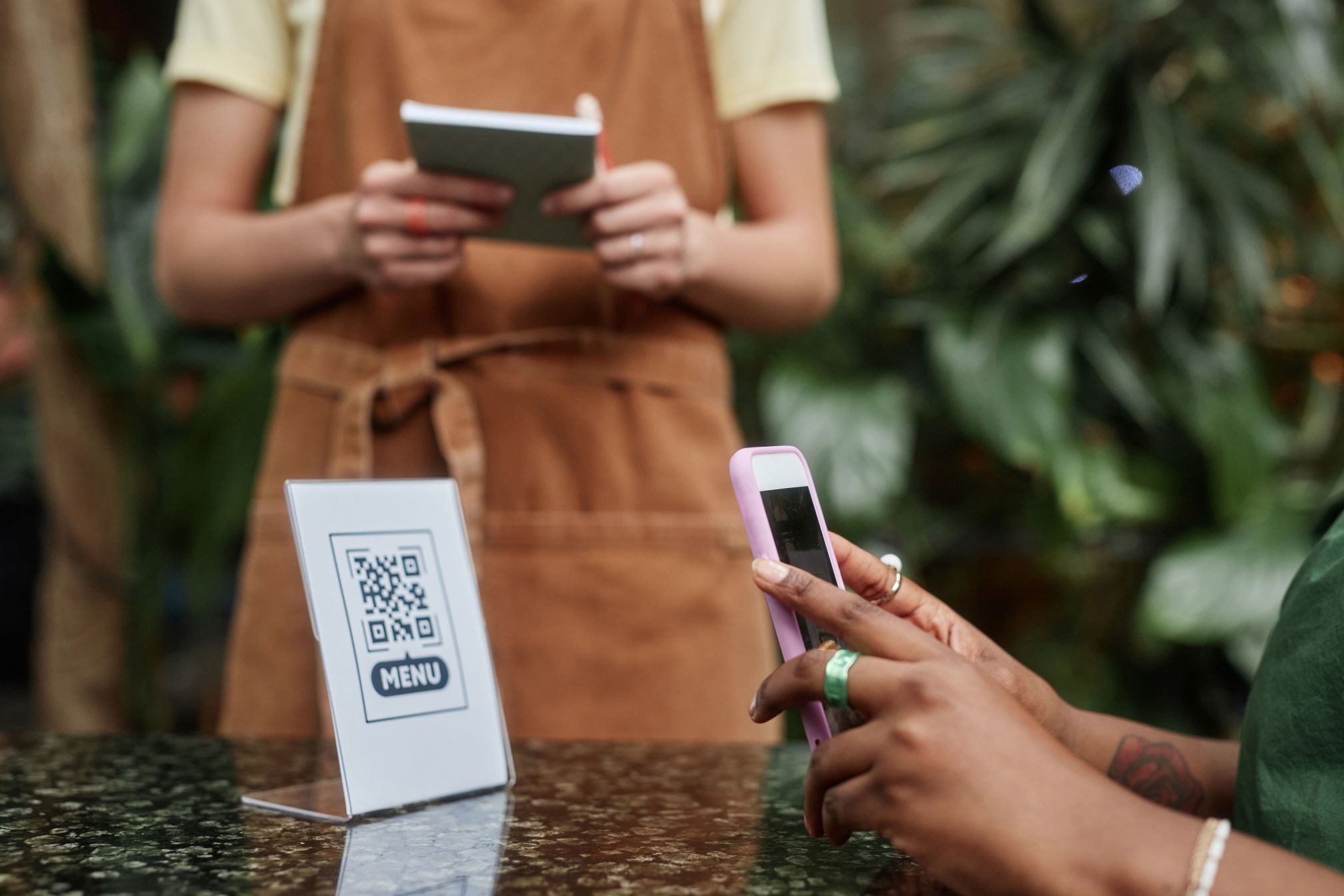
Ein PDF auf dem Handy ist besser als nichts. Aber deine Gäste müssen zoomen, mit zwei Fingern ziehen und seitlich scrollen, die Schrift ist winzig, und jede Preisänderung bedeutet eine neue Datei. Eine echte digitale Speisekarte ist etwas anderes: Sie ist für den Handybildschirm gemacht, öffnet sich in einer Sekunde, wechselt mit einem Fingertipp die Sprache, und du kannst mitten im Service vom eigenen Handy aus einen Preis ändern oder ein Gericht als ausverkauft markieren.
Diese Anleitung zeigt dir Schritt für Schritt, wie du genau das mit QR Dining aufbaust – vom leeren Konto bis zum QR-Code auf jedem Tisch. Die meisten Restaurants haben die Grundlagen an einem Nachmittag erledigt.
Was du am Ende hast
- Eine mobile Speisekarte unter deinem eigenen Link, zum Beispiel
qrdining.com/menu/your-code, die auf jedem Smartphone funktioniert – ganz ohne App. - Dein Logo, deine Farben und deine Schrift, damit sie sich nach deinem Restaurant anfühlt und nicht nach einer Vorlage.
- Auf- und zuklappbare Kategorien (Vorspeisen, Hauptgerichte, Desserts, Getränke) mit Fotos, Preisen, Größen, Allergenen und Zutaten für jedes Gericht.
- Bis zu sieben Sprachen: Englisch, Rumänisch, Spanisch, Deutsch, Französisch, Italienisch und Griechisch.
- Einen QR-Code für deine Tische und dazu einen Link, den du auf Instagram, Facebook, Google und deiner Website teilen kannst.
- Einfache Statistiken, die zeigen, wie viele Leute deine Speisekarte geöffnet und was sie sich angesehen haben.
Bevor du loslegst: Stell deine Speisekarte zusammen
Das Erstellen selbst geht schnell. Was aufhält, ist die Suche nach Informationen mittendrin. Leg dir deshalb Folgendes bereit:
- Deine aktuelle Speisekarte — ein Ausdruck, eine Word-Datei oder ein PDF reicht völlig. Daraus übernimmst du Gerichte und Preise.
- Preise und Portionsgrößen — zum Beispiel 250 g, 330 ml oder 1 Portion.
- Allergene und Zutaten für jedes Gericht. In vielen Ländern sind Allergenangaben Pflicht, und deine Gäste erwarten sie immer öfter.
- Dein Logo — am besten eignet sich eine quadratische oder runde Version.
- Fotos deiner besten Gerichte — schon fünf oder sechs gute Bilder machen einen großen Unterschied (Tipps weiter unten).
- Übersetzungen, wenn du Touristen bewirtest. Lass sie nach Möglichkeit von Muttersprachlern prüfen.
Schritt 1: Konto anlegen lassen und einloggen
- Geh auf qrdining.com, klick auf Jetzt starten und hinterlass deine Kontaktdaten.
- Wir richten dein Restaurantkonto ein und schalten die Sprachen frei, die du brauchst.
- Melde dich mit den Zugangsdaten an, die wir dir schicken.
Nach dem Login landest du in deinem Dashboard. Alles in dieser Anleitung beginnt mit einem seiner Buttons: Sections, Items, Analytics, Details, Themes, QR Code, View Menu und Embed / link menu. Der Admin-Bereich funktioniert auf Handy und Tablet genauso wie am Computer – du kannst Änderungen also direkt von der Bar aus machen.
Schritt 2: Kategorien anlegen
Kategorien sind die großen Kapitel deiner Speisekarte — die Überschriften, die deine Gäste antippen, um sie aufzuklappen. Denk dabei daran, wie Gäste bestellen, nicht daran, wie die Küche organisiert ist. Ein typisches Restaurant könnte zum Beispiel diese nutzen:
- Frühstück · Vorspeisen · Suppen · Hauptgerichte · Pizza · Desserts
- Softdrinks · Kaffee & Tee · Bier · Wein · Cocktails
Öffne Sections und lege eine Kategorie (Section) an. Für jede Kategorie kannst du in jeder deiner Sprachen Folgendes ausfüllen:
- Name — halte ihn kurz, ein oder zwei Wörter.
- Description (Beschreibung) — optional, zum Beispiel „Serviert von 12:00 bis 16:00 Uhr“.
- Allergens (Allergene) — ein Hinweis, den Gäste aufklappen können, praktisch für allgemeine Angaben wie „Alle unsere Pizzen enthalten Gluten“.
- Footer text (Fußzeilentext) — wird am Ende der Kategorie angezeigt.
- Nutritional information PDF (PDF mit Nährwertangaben) — wenn du ein ausführliches Nährwertblatt hast, lade es hier hoch, und deine Gäste bekommen einen Link dazu.
Mit den Sprach-Buttons oben im Formular wechselst du zwischen den Sprachen. Außerdem kannst du eine Kategorie als Standard festlegen – sie öffnet sich dann als erste. Das ist praktisch, wenn die meisten Gäste auf einen Kaffee oder zum Mittagessen kommen.
Sobald deine Kategorien angelegt sind, bring sie per Drag-and-drop in die richtige Reihenfolge – auf der Seite Sections. Setz deine Bestseller nach oben: Bis ans Ende einer langen Liste scrollen Gäste nur selten.
Schritt 3: Gerichte und Getränke eintragen
Öffne jetzt Items. Hier verbringst du die meiste Zeit, deshalb lohnt es sich, einen guten Rhythmus zu finden. Jeder Eintrag hat diese Felder:
| Feld (Field) | Was du einträgst |
|---|---|
| Available (Verfügbarkeit) | Auf Available lassen. Auf Currently unavailable umstellen, wenn etwas aus ist. |
| Section (Kategorie) | Wo der Eintrag erscheint, zum Beispiel Hauptgerichte. |
| Size & units (Größe & Einheit) | 250 + g, 330 + ml, 1 + Portion, oder Einheit ausblenden. |
| Price (Preis) | Nur die Zahl, zum Beispiel 12.50. |
| Calories (Kalorien) | Optional, pro Portion oder pro 100 g / 100 ml. |
| Alcohol % (Alkoholgehalt) | Für Bier, Wein und Spirituosen. |
| Name & description (Name & Beschreibung) | In jeder Sprache, über die Sprach-Buttons. |
| Allergens & ingredients (Allergene & Zutaten) | In jeder Sprache. Gäste sehen sie, wenn sie das Gericht öffnen. |
Schreib Beschreibungen, die Appetit machen
Ein Name wie „Hähnchensalat“ sagt deinen Gästen wenig. Eine kurze Zeile bewirkt viel mehr: „Gegrilltes Hähnchen, knuspriger Bacon, Parmesan und unser hausgemachtes Caesar-Dressing.“ Nenn die Hauptzutaten, die Zubereitung und alles Besondere — regional, hausgemacht, scharf, vegan. Bleib bei ein bis zwei Zeilen; es ist ein Handybildschirm, kein Roman.
Lange Kategorien mit Zwischenüberschriften gliedern
Eine Getränkekategorie mit 60 Einträgen ist schwer zu lesen. Auf der Seite Items kannst du neben einem Item auch einen Title hinzufügen. Ein Title ist eine kleine Zwischenüberschrift innerhalb einer Kategorie — zum Beispiel Rotweine, Weißweine und Rosé unter Wein oder Klassiker und Signature unter Cocktails. Wenn du einen neuen Eintrag anlegst, wählst du aus, unter welchem Title er stehen soll. Du kannst Einträge auch verschieben und mit dem Suchfeld jedes Gericht in Sekunden finden.
Schritt 4: Fotos deiner Gerichte hinzufügen
Fotos sind die größte Verbesserung gegenüber einer Papier- oder PDF-Speisekarte. Ein gutes Foto von einem Dessert verkauft Desserts. Sobald ein Eintrag gespeichert ist, öffne ihn erneut und klick auf Upload new image. Fotos werden automatisch verkleinert, du kannst sie also direkt vom Handy hochladen. Gäste können ein Foto in der Speisekarte antippen, um es größer zu sehen.
Für gute Ergebnisse brauchst du keinen Profifotografen:
- Nutze Tageslicht. Fotografier am Fenster – nie unter gelbem Restaurantlicht oder mit Blitz.
- Fotografier von oben oder im 45°-Winkel. Flache Gerichte wie Pizza wirken von oben am besten, Burger und Getränke von der Seite.
- Halte den Hintergrund schlicht. Ein aufgeräumter Tisch oder ein einfaches Brett. Salzstreuer, Handy und Kassenbons gehören nicht ins Bild.
- Bleib einheitlich. Derselbe Tisch, derselbe Winkel, dasselbe Licht für jedes Gericht – so wirkt die ganze Speisekarte professionell.
- Fang mit deinen Bestsellern und deinen profitabelsten Gerichten an. Nicht jeder Softdrink braucht ein Foto.
Schritt 5: Angaben zu deinem Restaurant ergänzen
Öffne die Seite Details. Hier wird aus einer Liste von Gerichten die Seite deines Restaurants:
- Logo — klick auf Upload new image. Es erscheint oben auf deiner Speisekarte.
- Name — der Name deines Restaurants, so wie deine Gäste ihn kennen.
- Instagram, Facebook und Website — Gäste, denen es geschmeckt hat, können dir direkt aus der Speisekarte heraus folgen.
- Telefon und öffentliche E-Mail-Adresse — für Reservierungen und Bestellungen zum Mitnehmen.
- Global footer text (globaler Fußzeilentext) — in jeder Sprache. Ideal für Öffnungszeiten, WLAN-Zugangsdaten, einen Hinweis zum Servicezuschlag oder eine Zeile wie „Bitte informiere unser Personal über Allergien“.
Für viele kleine Cafés und Bars wird die Speisekarte durch diese Seite gleichzeitig zu einer einfachen Website: was du anbietest, wie man dich erreicht und wo man dir folgen kann – alles unter einem Link.
Schritt 6: Gib ihr den Look deines Restaurants
Öffne Themes und wähle ein fertiges Design als Ausgangspunkt. Klick dann auf Customise theme, um es anzupassen:
- Schriftart und Schriftgröße — wähle etwas gut Lesbares. Eine etwas größere Schrift hilft älteren Gästen bei gedämpftem Licht.
- Farben — Kopfzeile, Hintergrund, Text, Kategorie-Überschriften (zu- und aufgeklappt) und die abwechselnden Farben der Eintragszeilen.
Nimm deine Farben aus deinem Logo, deiner Beschilderung oder deiner Einrichtung. Achte auf starken Kontrast zwischen Text und Hintergrund — hellgrauer Text auf Weiß sieht auf einem großen Monitor elegant aus, ist aber auf dem Handy an einem Tisch bei Kerzenlicht nicht zu lesen. Speichern und das Ergebnis dann auf dem Handy prüfen.
Schritt 7: Alles auf dem Handy prüfen
Klick auf View Menu und geh deine Speisekarte auf deinem eigenen Handy so durch, wie es ein Gast tun würde:
- Öffne jede Kategorie. Sind die Gerichte sinnvoll sortiert?
- Gleiche die Preise mit deiner Kasse ab. Ein falscher Preis auf der Karte führt zu unangenehmen Gesprächen.
- Wechsle in jede Sprache und such nach fehlenden Übersetzungen.
- Öffne ein paar Gerichte und prüfe Allergene und Fotos.
- Bitte jemanden aus deinem Team, der die Karte nicht erstellt hat, testweise daraus zu bestellen. Ihm fallen Dinge auf, die du längst nicht mehr siehst.
Einen Fehler entdeckt? Solange du eingeloggt bist, zeigt jedes Gericht auf deiner Live-Speisekarte ein kleines Bearbeiten-Symbol. Tipp darauf, und du kommst direkt zu diesem Eintrag, korrigierst ihn und bist wieder zurück. Du musst ihn nicht erst im Admin-Bereich suchen.
Schritt 8: Bring deinen QR-Code auf die Tische
In deinem Abo sind Aufkleber mit deinem persönlichen QR-Code enthalten, fertig zum Aufkleben auf die Tische. Außerdem kannst du jederzeit in deinem Dashboard auf QR Code klicken, um ein hochauflösendes QR-Code-Bild für eigene Drucke, Flyer oder Tischaufsteller zu öffnen.
Du willst etwas mehr Design — dein Logo in der Mitte, abgerundete Punkte, deine Markenfarben und einen Rahmen mit „Speisekarte scannen“? Kopier deinen Speisekarten-Link unter Embed / link menu und füg ihn in unseren kostenlosen QR-Code-Generator ein. Er macht vor dem Download einen Scan-Test, damit du weißt, dass der Code funktioniert, bevor er in den Druck geht.
Ein paar Tipps zur Platzierung:
- Größe: auf dem Tisch mindestens 3 × 3 cm. Für Fenster und Plakate, die aus größerer Entfernung gescannt werden, entsprechend größer.
- Sag den Leuten, was es ist. „Scanne für unsere Speisekarte“ bringt deutlich mehr Scans als ein Code ohne Text.
- Platzier ihn dort, wo Leute sitzen und warten: auf Tischen, an der Bar, an der Theke für Mitnahme, im Schaufenster und am Eingang.
- Teste jeden Ausdruck mit zwei oder drei verschiedenen Handys, bevor du ihn überall aufklebst.
- Vermeide glänzendes Laminat unter starkem Licht — die Spiegelung kann verhindern, dass Handys den Code lesen.
Schritt 9: Teile deine Speisekarte auch überall sonst
Dein Speisekarten-Link ist nicht nur für die Tische da. Der Button Embed / link menu liefert dir den Link und einen fertigen Einbettungscode. Nutze sie:
- In deiner Instagram-Bio und beim „Speisekarte“-Button deiner Facebook-Seite.
- In deinem Google-Unternehmensprofil, damit Leute, die nach dir suchen, die Speisekarte schon vor ihrem Besuch sehen.
- Auf deiner Website — füg den Einbettungscode in eine beliebige Seite ein, und deine Speisekarte erscheint darin, immer aktuell.
- In Antworten auf Fragen per WhatsApp und Messenger wie „Habt ihr vegane Gerichte?“
Schritt 10: Halte sie aktuell (der eigentliche Vorteil)
Genau hier macht sich eine digitale Speisekarte bezahlt. Änderungen erscheinen auf dem Handy jedes Gastes, sobald du sie speicherst, und die QR-Codes bleiben immer gleich. Kein Neudruck, kein Grafiker, kein neues PDF.
- Ausverkauft? Stell den Eintrag auf Currently unavailable. Er bleibt auf der Karte, ausgegraut und deutlich gekennzeichnet, damit ihn niemand bestellt – und morgen schaltest du ihn einfach wieder um.
- Preiserhöhung? Zahl ändern, speichern. Fertig.
- Tagesgericht oder saisonales Gericht? In einer Minute hinzugefügt und am Ende der Saison als nicht verfügbar markiert.
- Neues Foto? Lade es direkt vom Handy hoch.
Schritt 11: Lerne aus deinen Statistiken
Öffne Analytics, um zu sehen, wie viele Leute deine Speisekarte geöffnet haben — heute, an einem bestimmten Tag oder in den letzten 7, 30 oder 365 Tagen. Du siehst außerdem, welche Kategorien und Gerichte am häufigsten geöffnet werden, in welchen Sprachen gelesen wird und welche Handys und Browser deine Gäste nutzen.
Nutze die Zahlen, um Entscheidungen zu treffen, nicht nur zum Anschauen:
- Ein Gericht mit vielen Aufrufen, aber wenigen Bestellungen braucht vielleicht ein besseres Foto, eine klarere Beschreibung oder einen anderen Preis.
- Wenn viele Gäste auf Deutsch oder Italienisch lesen, sorg dafür, dass diese Übersetzungen perfekt sind — und brief vielleicht auch dein Team.
- Vergleiche die Wochen vor und nach einer Änderung, etwa nachdem du die Desserts weiter nach oben verschoben hast.
Häufige Fehler, die du vermeiden solltest
- Die komplette Papierkarte unbearbeitet übernehmen. Lange Listen fast identischer Einträge sind auf dem Handy schwer zu lesen. Nutze Zwischenüberschriften und kürze, wo es geht.
- Keine Allergenangaben. Sie schützen deine Gäste – und dich.
- Maschinelle Übersetzungen, die niemand geprüft hat. „Hähnchenbrust im eigenen Saft“ kann in einer anderen Sprache ziemlich seltsam klingen.
- Dunkle Fotos, mitten im Service geschossen. Ein sonniger Vormittag zum Fotografieren lohnt sich.
- Das Aktualisieren vergessen. Eine digitale Speisekarte mit Gerichten, die es nicht mehr gibt, verspielt schnell Vertrauen. Mach das Aktualisieren zu einem festen Teil deiner Wochenroutine.
Häufig gestellte Fragen
Müssen meine Gäste eine App herunterladen?
Nein. Sie richten einfach die normale Handykamera auf den QR-Code, und die Speisekarte öffnet sich im Browser – auf iPhone und Android.
Kann ich weiterhin gedruckte Speisekarten anbieten?
Natürlich. Viele Restaurants behalten ein paar gedruckte Karten für Gäste, die Papier bevorzugen, und nutzen für alle anderen die digitale Speisekarte. Weil die digitale Karte immer aktuell ist, ist sie auch ein praktisches Nachschlagewerk für dein Team.
Wie lange dauert die Einrichtung?
Ein Café mit 30 Einträgen kann in ein bis zwei Stunden online sein. Ein großes Restaurant mit Getränkekarten und mehreren Sprachen braucht meist einen Nachmittag, plus Zeit für die Fotos.
Kann ich die Speisekarte so oft ändern, wie ich will?
Ja. Änderungen, Scans und Einträge sind unbegrenzt, und der QR-Code bleibt für immer derselbe.
Was kostet das?
Ein Jahresabo kostet £89 pro Jahr (rund £9 im Monat), mit 30 Tagen Geld-zurück-Garantie. Darin enthalten sind Hosting, unbegrenzte Scans, Einträge und Änderungen, Hilfe beim Start und QR-Code-Aufkleber für deine Tische.
Ist das besser als eine PDF-Speisekarte?
Ein PDF ist ein guter kostenloser Einstieg — wie das geht, zeigt dir unsere Anleitung zur PDF-Speisekarte. Eine echte digitale Speisekarte ist auf dem Handy leichter zu lesen, unterstützt mehrere Sprachen, lässt dich Gerichte in Sekunden als ausverkauft markieren und zeigt dir, was sich deine Gäste ansehen. Die meisten Restaurants starten mit einem PDF und steigen um, sobald sie keine Lust mehr haben, es ständig neu zu exportieren.
Bereit für deine eigene?
Jetzt kennst du jeden Schritt: Kategorien, Gerichte, Fotos, Angaben, Design, QR-Code, Teilen und Aktualisieren. Das Schwierigste ist einfach, anzufangen. Stell deine Speisekarte zusammen, nimm dir einen Nachmittag Zeit – und schon zum Abendservice lesen deine Gäste sie auf ihren Handys.