


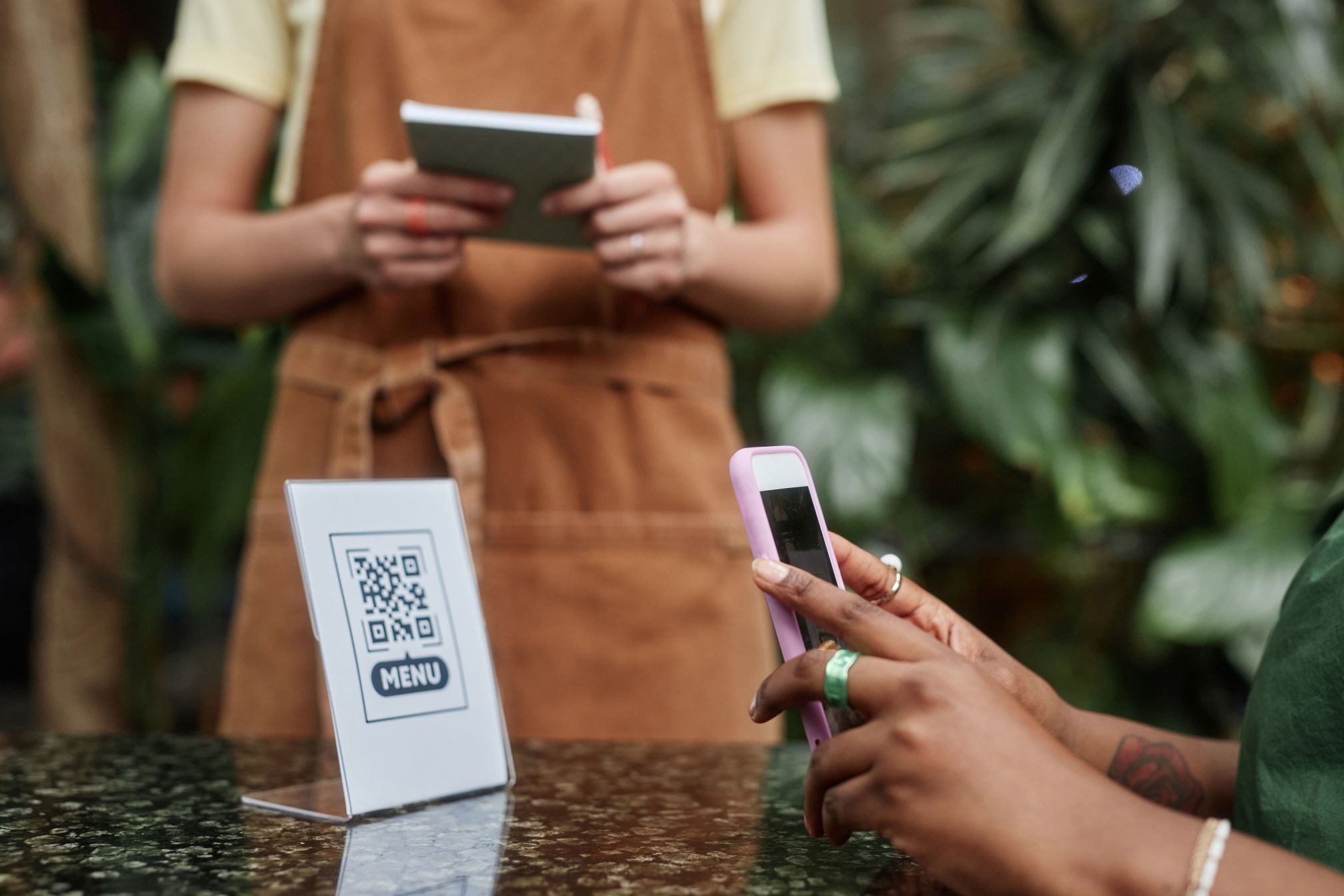
Un PDF en el móvil es mejor que nada. Pero los clientes tienen que pellizcar, hacer zoom y desplazarse de lado, el texto se ve diminuto y cada cambio de precio obliga a crear un archivo nuevo. Una carta digital de verdad es otra cosa: está pensada para la pantalla del móvil, se abre en un segundo, cambia de idioma con un toque y te permite modificar un precio o marcar un plato como agotado desde tu propio teléfono en pleno servicio.
Esta guía te explica paso a paso cómo crear exactamente eso con QR Dining, desde una cuenta vacía hasta tener un código QR en cada mesa. La mayoría de los restaurantes deja lo básico listo en una tarde.
Lo que vas a conseguir
- Una carta para móvil en tu propio enlace, por ejemplo
qrdining.com/menu/your-code, que funciona en cualquier smartphone sin instalar ninguna app. - Tu logotipo, tus colores y tu tipografía, para que transmita la personalidad de tu restaurante y no parezca una plantilla.
- Secciones desplegables (Entrantes, Principales, Postres, Bebidas), con fotos, precios, tamaños, alérgenos e ingredientes de cada plato.
- Hasta siete idiomas: inglés, rumano, español, alemán, francés, italiano y griego.
- Un código QR para tus mesas y un enlace que puedes compartir en Instagram, Facebook, Google y tu web.
- Estadísticas sencillas que muestran cuántas personas han abierto tu carta y qué han consultado.
Antes de empezar: reúne tu carta
Montar la carta es rápido. Lo que retrasa a la gente es tener que buscar información a mitad de camino. Ten esto a mano:
- Tu carta actual — vale una copia impresa, un archivo de Word o un PDF. De ahí copiarás los nombres de los platos y los precios.
- Precios y tamaños de las raciones — por ejemplo 250 g, 330 ml o 1 ración.
- Alérgenos e ingredientes de cada plato. En muchos países la información sobre alérgenos es obligatoria, y los clientes la esperan cada vez más.
- Tu logotipo — funciona mejor una versión cuadrada o redonda.
- Fotos de tus mejores platos — con cinco o seis buenas ya se nota muchísimo (más abajo tienes consejos).
- Traducciones, si recibes turistas. Si puedes, pide a un hablante nativo que las revise.
Paso 1: consigue tu cuenta e inicia sesión
- Entra en qrdining.com, haz clic en Empezar y déjanos tus datos.
- Configuramos la cuenta de tu restaurante y activamos los idiomas que necesitas.
- Inicia sesión con los datos que te enviamos.
Al iniciar sesión llegas a tu panel de control. Todo lo que se explica en esta guía empieza en uno de sus botones: Sections, Items, Analytics, Details, Themes, QR Code, View Menu y Embed / link menu. El panel funciona tanto en el móvil o la tablet como en el ordenador, así que puedes hacer cambios desde la barra.
Paso 2: añade tus secciones
Las secciones son los grandes capítulos de tu carta — los encabezados que los clientes tocan para abrirlos. Piensa en cómo pide la gente, no en cómo se organiza la cocina. Un restaurante típico podría usar:
- Desayunos · Entrantes · Sopas · Principales · Pizzas · Postres
- Refrescos · Café y té · Cervezas · Vinos · Cócteles
Abre Sections y añade una. En cada sección puedes rellenar, en todos los idiomas que uses:
- Name (nombre) — que sea corto, una o dos palabras.
- Description (descripción) — opcional, por ejemplo “Se sirve de 12:00 a 16:00”.
- Allergens (alérgenos) — una nota que los clientes pueden desplegar, útil para avisos generales como “Todas nuestras pizzas contienen gluten”.
- Footer text (texto al pie) — se muestra al final de la sección.
- Nutritional information PDF (PDF de información nutricional) — si tienes una ficha nutricional detallada, súbela aquí y los clientes tendrán un enlace a ella.
Usa los botones de idioma de la parte superior del formulario para pasar de un idioma a otro. También puedes marcar una sección como default (predeterminada), que es la que se abre primero — muy práctico si la mayoría de tus clientes viene a tomar café o a comer.
Cuando tengas las secciones creadas, arrástralas para ordenarlas en la página Sections. Pon arriba lo que más vendes: los clientes casi nunca llegan al final de una lista larga.
Paso 3: añade tus platos y bebidas
Ahora abre Items. Aquí es donde vas a pasar la mayor parte del tiempo, así que merece la pena coger ritmo. Cada elemento tiene estos campos:
| Campo | Qué poner |
|---|---|
| Available | Déjalo en Available. Cámbialo a Currently unavailable cuando se te acabe. |
| Section | Dónde aparece el elemento, por ejemplo Principales. |
| Size & units | 250 + g, 330 + ml, 1 + ración, o bien oculta las unidades. |
| Price | Solo el número, por ejemplo 12.50. |
| Calories | Opcional, por ración o por 100 g / 100 ml. |
| Alcohol % | Para cervezas, vinos y licores. |
| Name & description | En cada idioma, con los botones de idioma. |
| Allergens & ingredients | En cada idioma. Los clientes los ven al abrir el plato. |
Escribe descripciones que vendan
Un nombre como “Ensalada de pollo” dice muy poco a los clientes. Una frase corta hace mucho más: “Pollo a la parrilla, beicon crujiente, parmesano y nuestra salsa César casera.” Menciona los ingredientes principales, cómo se cocina y cualquier detalle especial — producto local, casero, picante, vegano. Que no pase de una o dos líneas; es la pantalla de un móvil, no una novela.
Usa títulos para dividir las secciones largas
Una sección de bebidas con 60 elementos cuesta de leer. En la página Items puedes añadir un Title (título) además de un Item (elemento). Un título es un pequeño encabezado dentro de una sección — por ejemplo Tintos, Blancos y Rosados dentro de Vinos, o Clásicos y De autor dentro de Cócteles. Al añadir un elemento nuevo, elige bajo qué título debe ir. También puedes mover los elementos y usar el buscador para encontrar cualquier plato en segundos.
Paso 4: añade fotos de tus platos
Las fotos son la mayor mejora respecto a una carta en papel o en PDF. Una buena foto de un postre vende postres. Cuando hayas guardado un elemento, ábrelo de nuevo y haz clic en Upload new image. Las fotos se redimensionan automáticamente, así que puedes subirlas directamente desde el móvil. Los clientes pueden tocar una foto en la carta para verla más grande.
No necesitas un fotógrafo profesional para conseguir buenos resultados:
- Aprovecha la luz natural. Haz las fotos junto a una ventana, nunca bajo las luces amarillas del local ni con flash.
- Fotografía desde arriba o a 45°. Los platos planos, como la pizza, quedan mejor desde arriba; las hamburguesas y las bebidas, de lado.
- Usa un fondo sencillo. Una mesa limpia o una tabla lisa. Saca del encuadre el salero, el móvil y los tiques.
- Sé coherente. La misma mesa, el mismo ángulo y la misma luz para todos los platos hacen que toda la carta parezca profesional.
- Empieza por lo que más vendes y por los platos más rentables. No necesitas una foto de cada refresco.
Paso 5: añade los datos de tu restaurante
Abre la página Details. Es lo que convierte una lista de platos en la página de tu restaurante:
- Logo (logotipo) — haz clic en Upload new image. Aparece en la parte superior de tu carta.
- Name (nombre) — el nombre de tu restaurante tal como lo conocen los clientes.
- Instagram, Facebook y web — los clientes que disfruten de la comida pueden seguirte directamente desde la carta.
- Teléfono y correo electrónico público — para reservas y pedidos para llevar.
- Global footer text (texto al pie general) — en cada idioma. Ideal para el horario, los datos del wifi, un aviso sobre el cargo por servicio o una frase como “Informa a nuestro personal de cualquier alergia”.
Para muchas cafeterías y bares pequeños, esta página hace que la carta funcione también como una web sencilla: lo que sirves, cómo contactar contigo y dónde seguirte, todo en un solo enlace.
Paso 6: dale el estilo de tu restaurante
Abre Themes y elige un tema prediseñado como punto de partida. Después haz clic en Customise theme para ajustarlo:
- Tipografía y tamaño de letra — elige algo legible. Un tamaño un poco mayor ayuda a los clientes de más edad cuando hay poca luz.
- Colores — cabecera, fondo, texto, encabezados de sección (cerrados y abiertos) y los colores alternos de las filas de elementos.
Saca los colores de tu logotipo, tu rótulo o la decoración del local. Mantén un buen contraste entre el texto y el fondo — un texto gris claro sobre blanco queda elegante en un monitor grande, pero es ilegible en un móvil sobre una mesa a la luz de las velas. Guarda y comprueba el resultado en tu móvil.
Paso 7: revísalo todo en tu móvil
Haz clic en View Menu y recorre la carta como lo haría un cliente, en tu propio móvil:
- Abre todas las secciones. ¿Están los platos en un orden lógico?
- Compara los precios con los de tu caja registradora. Un precio equivocado en la carta acaba en conversaciones incómodas.
- Cambia a cada idioma y busca traducciones que falten.
- Abre unos cuantos platos y revisa los alérgenos y las fotos.
- Pide a alguien del equipo que no haya participado en montarla que intente pedir con ella. Verá cosas que tú ya no ves.
¿Has encontrado un error? Mientras tengas la sesión iniciada, cada plato de tu carta publicada muestra un pequeño icono de edit (editar). Tócalo para ir directamente a ese elemento, corregirlo y volver. No tienes que buscarlo en el panel.
Paso 8: pon tu código QR en las mesas
Tu suscripción incluye pegatinas con tu código QR personalizado, listas para poner en las mesas. Además, en cualquier momento puedes hacer clic en QR Code en tu panel para abrir una imagen del código QR en alta resolución y usarla en tus propios impresos, folletos o expositores de mesa.
¿Quieres algo con más diseño — tu logotipo en el centro, puntos redondeados, los colores de tu marca y un marco con “Escanea para ver la carta”? Copia el enlace de tu carta desde Embed / link menu y pégalo en nuestro generador de códigos QR gratuito. Hace una prueba de escaneo antes de la descarga, así sabes que el código funciona antes de mandarlo a imprenta.
Algunos consejos sobre dónde y cómo colocarlo:
- Tamaño: como mínimo 3 × 3 cm en una mesa. Más grande en escaparates y carteles que se leen desde más lejos.
- Explica qué es. Un “Escanea para ver nuestra carta” consigue muchos más escaneos que un código sin más.
- Ponlo donde la gente se sienta y espera: mesas, barra, mostrador de comida para llevar, escaparate y entrada.
- Prueba cada impresión con dos o tres móviles distintos antes de pegarla por todas partes.
- Evita el plastificado brillante bajo luces fuertes — los reflejos pueden impedir que los móviles lean el código.
Paso 9: comparte tu carta en todas partes
El enlace de tu carta no es solo para las mesas. El botón Embed / link menu te da el enlace y un código de inserción listo para usar. Úsalos:
- En la biografía de Instagram y en el botón “Menú” de tu página de Facebook.
- En tu Perfil de Empresa de Google, para que quien te busque pueda ver la carta antes de venir.
- En tu web — pega el código de inserción en cualquier página y tu carta aparecerá dentro, siempre actualizada.
- Al responder preguntas por WhatsApp y Messenger como “¿Tenéis opciones veganas?”
Paso 10: mantenla al día (la verdadera ventaja)
Aquí es donde una carta digital se amortiza. Los cambios aparecen en el móvil de cada cliente en cuanto los guardas, y los códigos QR nunca cambian. Sin reimprimir, sin diseñador, sin PDF nuevo.
- ¿Se ha agotado? Pon el elemento en Currently unavailable. Sigue en la carta, atenuado y claramente marcado, para que los clientes no lo pidan, y mañana puedes volver a activarlo.
- ¿Suben los precios? Cambia el número y guarda. Listo.
- ¿Plato del día o de temporada? Añádelo en un minuto y márcalo como no disponible cuando acabe la temporada.
- ¿Foto nueva? Súbela directamente desde el móvil.
Paso 11: aprende de tus estadísticas
Abre Analytics para ver cuántas personas han abierto tu carta — hoy, un día concreto o en los últimos 7, 30 o 365 días. También ves qué secciones y platos se abren más, en qué idiomas se lee la carta y qué móviles y navegadores usan tus clientes.
Úsalas para tomar decisiones, no solo para mirar números:
- Un plato que recibe muchas visitas pero pocos pedidos puede necesitar una foto mejor, una descripción más clara o un precio distinto.
- Si muchos clientes leen la carta en alemán o en italiano, asegúrate de que esas traducciones son perfectas — y quizá prepara a tu equipo.
- Compara las semanas de antes y después de un cambio, como subir los postres en la carta.
Errores frecuentes que debes evitar
- Copiar toda la carta en papel sin editarla. Las listas largas de elementos casi idénticos son difíciles de leer en un móvil. Usa títulos y recorta donde puedas.
- No incluir información sobre alérgenos. Protege a tus clientes y te protege a ti.
- Traducciones automáticas que nadie ha revisado. Una “pechuga de pollo en su jugo” puede acabar sonando muy rara en otro idioma.
- Fotos oscuras hechas en pleno servicio. Merece la pena dedicar una mañana soleada a las fotos.
- Olvidarse de actualizarla. Una carta digital que muestra platos que ya no sirves pierde la confianza enseguida. Haz que actualizarla forme parte de tu rutina semanal.
Preguntas frecuentes
¿Mis clientes tienen que descargarse una app?
No. Apuntan con la cámara normal del móvil al código QR y la carta se abre en su navegador, tanto en iPhone como en Android.
¿Puedo seguir ofreciendo cartas impresas?
Por supuesto. Muchos restaurantes conservan unas cuantas cartas impresas para los clientes que prefieren el papel y usan la carta digital para todos los demás. Como la carta digital siempre está actualizada, también es una referencia muy práctica para tu equipo.
¿Cuánto se tarda en configurarla?
Una cafetería con 30 elementos puede tenerla publicada en una o dos horas. Un restaurante grande con cartas de bebidas y varios idiomas suele necesitar una tarde, más el tiempo para las fotos.
¿Puedo cambiar la carta tantas veces como quiera?
Sí. Los cambios, los escaneos y los elementos son ilimitados, y el código QR sigue siendo el mismo para siempre.
¿Cuánto cuesta?
La suscripción anual cuesta £89 al año (unos £9 al mes), con garantía de devolución del dinero de 30 días. Incluye el alojamiento, escaneos, elementos y cambios ilimitados, ayuda para empezar y pegatinas con el código QR para tus mesas.
¿Es mejor que una carta en PDF?
Un PDF es un buen punto de partida gratuito — nuestra guía de la carta en PDF te explica cómo hacerlo. Una carta digital de verdad se lee mejor en el móvil, admite varios idiomas, te permite marcar platos como agotados en segundos y te dice qué miran tus clientes. La mayoría de los restaurantes empieza con un PDF y se pasa a la carta digital cuando se cansa de volver a exportarlo.
¿Listo para crear la tuya?
Ya conoces todos los pasos: secciones, platos, fotos, datos, tema, código QR, compartirla y mantenerla al día. Lo más difícil es simplemente empezar. Reúne tu carta, resérvate una tarde y tus clientes la estarán leyendo en el móvil a la hora de la cena.