


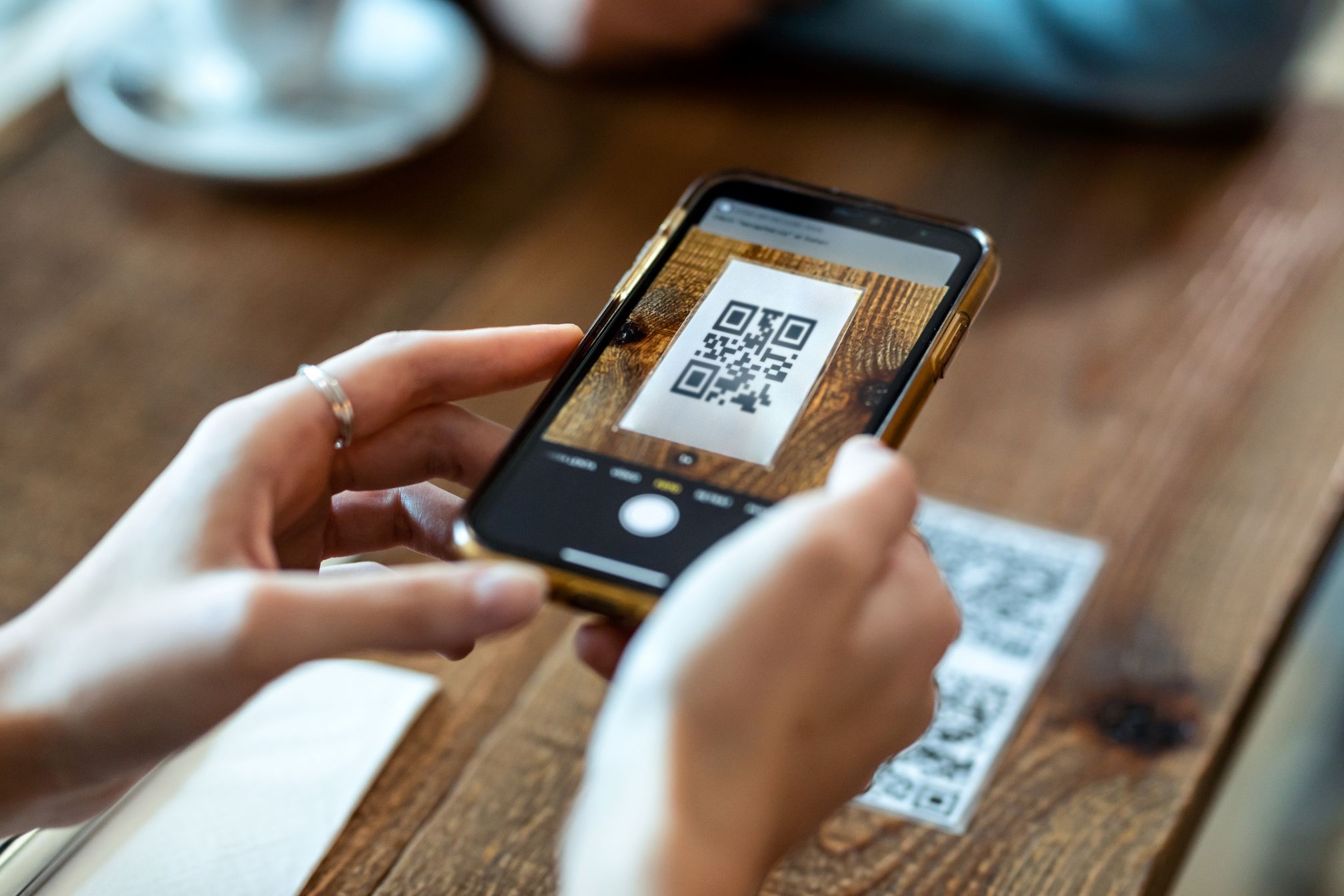
Vous avez déjà un menu. C’est peut-être un document Word, une création Canva ou un PDF envoyé par votre graphiste. La question est simple : comment faire arriver ce menu sur le téléphone de vos clients grâce à un QR code posé sur la table ?
Ce guide vous montre comment le faire vous-même, gratuitement. Il commence très simplement — aucun site web nécessaire — puis devient plus avancé, étape par étape. Arrêtez-vous au niveau qui vous convient. Toutes les méthodes aboutissent au même résultat : un lien vers votre menu, transformé en un beau QR code grâce à notre générateur de QR code gratuit.
Choisissez votre niveau
| Niveau | Méthode | Durée |
|---|---|---|
| 1 · Très facile | Google Drive ou Dropbox — aucun site web nécessaire | 5 min |
| 2 · Facile | WordPress, Wix ou Squarespace | 10 min |
| 3 · Intermédiaire | Votre propre hébergement (cPanel ou FTP) | 15 min |
| 4 · Avancé | Un lien de menu permanent avec redirection | 20 min |
| 5 · Expert | Une page de menu mobile avec suivi des scans | 45 min |
Avant de commencer : créez un menu PDF lisible sur téléphone
La plupart des gens liront votre menu sur un petit écran, debout au bar ou assis à table. Un magnifique menu imprimé en A3 peut être pénible à lire sur un téléphone. Quelques minutes de préparation font une grande différence :
- Utilisez des pages au format portrait. Un A4 ou A5 en portrait s’adapte bien mieux à l’écran d’un téléphone qu’une mise en page paysage ou pliée.
- Utilisez un texte de grande taille. Des noms de plats autour de 14–16 pt et des prix faciles à repérer. Personne n’aime pincer et zoomer.
- Gardez un fichier léger. Visez moins de 2 Mo pour qu’il s’ouvre rapidement en données mobiles. Dans Word, choisissez File → Save as → PDF → Minimum size (Fichier → Enregistrer sous → PDF → Taille minimale). Dans Canva, choisissez Download → PDF Standard (Télécharger → PDF standard). Vous pouvez aussi utiliser un outil gratuit de compression PDF en ligne.
- Choisissez un nom de fichier simple.
menu.pdfoufood-menu.pdf— en minuscules, sans espaces ni caractères spéciaux. Votre lien restera ainsi propre. - Placez les allergènes et les prix sur la même page que le plat, pour que vos clients n’aient pas à naviguer dans tout le fichier.
Niveau 1 · Très facile : Google Drive ou Dropbox (aucun site web nécessaire)
Si vous n’avez pas de site web, ou si vous ne voulez pas y toucher, cette méthode est faite pour vous. Elle prend environ cinq minutes.
Google Drive
- Rendez-vous sur drive.google.com et connectez-vous.
- Cliquez sur New → File upload (Nouveau → Importer un fichier) et sélectionnez votre menu PDF.
- Faites un clic droit sur le fichier et choisissez Share (Partager).
- Sous General access (Accès général), remplacez « Restricted » (Limité) par Anyone with the link (Tous les utilisateurs disposant du lien), avec le rôle Viewer (Lecteur).
- Cliquez sur Copy link (Copier le lien). Voilà le lien de votre menu.
Dropbox
- Importez le PDF dans votre Dropbox.
- Survolez le fichier et cliquez sur Share (Partager), puis sur Copy link (Copier le lien).
- Pour le mettre à jour plus tard, importez un nouveau fichier portant exactement le même nom dans le même dossier et choisissez de remplacer l’ancien. Le lien partagé continue de fonctionner.
Points forts : gratuit, rapide, aucune compétence technique requise. Points faibles : vos clients voient une page Google ou Dropbox au lieu de votre marque, et le lien est long et peu lisible (ce qui donne un QR code plus dense).
Niveau 2 · Facile : importez-le dans votre créateur de site
Si vous avez déjà un site sous WordPress, Wix ou Squarespace, placez-y votre menu. Vos clients restent sur votre propre nom de domaine, et le rendu est plus professionnel.
WordPress
- Dans votre tableau de bord, allez dans Media → Add New Media File (Médias → Ajouter un fichier média) et importez votre PDF.
- Cliquez sur le fichier importé et appuyez sur Copy URL to clipboard (Copier l’URL dans le presse-papiers). Elle ressemblera à
https://yourrestaurant.com/wp-content/uploads/2026/11/menu.pdf. - C’est le lien de votre menu.
Attention : si vous importez un nouveau menu à la saison suivante, WordPress lui attribue une nouvelle adresse, et votre QR code pointera toujours vers l’ancienne. Utilisez une extension de remplacement de médias (par exemple « Enable Media Replace ») pour remplacer le fichier tout en conservant l’URL, ou passez directement au niveau 4 pour obtenir un lien permanent.
Wix et Squarespace
- Wix : ajoutez un bouton ou un lien texte, choisissez Link → Document (Lien → Document), importez votre PDF, puis publiez et copiez le lien du fichier depuis votre site en ligne.
- Squarespace : créez un lien, choisissez File (Fichier), importez le PDF, puis publiez et copiez le lien depuis votre site en ligne.
Encore mieux : créez une page intitulée Menu (par exemple yourrestaurant.com/menu) avec un grand bouton « Voir notre menu » qui renvoie vers le PDF. Faites pointer votre QR code vers cette page plutôt que vers le fichier. Quand le menu change, il vous suffit de modifier le bouton — le QR code, lui, ne change jamais.
Niveau 3 · Intermédiaire : importez le PDF sur votre propre hébergement
Si votre site est sur un hébergement web classique (la plupart des hébergeurs vous donnent un accès cPanel ou FTP), vous pouvez placer le fichier directement sur votre nom de domaine, avec une adresse courte et propre.
Avec le File Manager de cPanel
- Connectez-vous à cPanel et ouvrez File Manager (gestionnaire de fichiers).
- Ouvrez le dossier
public_html(c’est la racine de votre site web). - Cliquez sur + Folder (+ Dossier) et créez un dossier nommé
files. - Ouvrez-le, cliquez sur Upload (Charger) et importez
menu.pdf. - Le lien de votre menu est désormais
https://yourrestaurant.com/files/menu.pdf. Ouvrez-le sur votre téléphone pour vérifier qu’il fonctionne.
Avec un client FTP (FileZilla)
- Installez le client gratuit FileZilla.
- Connectez-vous avec l’hôte FTP, le nom d’utilisateur et le mot de passe fournis par votre hébergeur.
- Dans la partie droite, ouvrez
public_html, créez le dossierfileset faites-y glisser votre PDF.
Pour mettre à jour le menu : importez le nouveau PDF sous exactement le même nom et écrasez l’ancien. Le lien et le QR code continuent de fonctionner.
Ça devient un peu technique ?
Vous n’êtes pas obligé de faire tout cela. QR Dining vous fournit un menu digital clé en main avec votre propre QR code : modifiez plats et prix en quelques secondes depuis votre téléphone, ajoutez des photos et plusieurs langues, et ne touchez plus jamais à un PDF.
Découvrir comment fonctionne QR DiningNiveau 4 · Avancé : un lien de menu permanent, redirigeable à tout moment
C’est l’astuce qu’utilisent les professionnels. Au lieu de mettre l’adresse du PDF dans votre QR code, vous y mettez une adresse courte et permanente comme https://yourrestaurant.com/menu. Cette adresse se contente de rediriger vers le PDF en vigueur.
Pourquoi c’est idéal :
- Vous pouvez nommer vos fichiers par saison —
menu-autumn-2026.pdf,menu-winter-2026.pdf— et conserver les anciens. - Changer de menu ne demande de modifier qu’une seule ligne. Les QR codes imprimés ne changent jamais.
- Le lien contenu dans le QR code est court : le QR code est donc plus simple et se scanne plus vite.
Cette méthode fonctionne sur la plupart des hébergements utilisant le serveur web Apache (ce qui inclut la plupart des hébergements avec cPanel).
Étape 1 : importez votre PDF
Importez-le dans le dossier files comme au niveau 3, par exemple files/menu-autumn-2026.pdf.
Étape 2 : ajoutez la redirection
Dans File Manager, ouvrez public_html et repérez le fichier nommé .htaccess. (Si vous ne le voyez pas, activez Settings → Show Hidden Files (Paramètres → Afficher les fichiers cachés). S’il n’existe pas, créez-le.) Téléchargez d’abord une copie de sauvegarde, puis ajoutez ces lignes tout en haut :
# Permanent menu link for the QR code
RedirectMatch 302 ^/menu/?$ /files/menu-autumn-2026.pdf
Enregistrez, puis ouvrez https://yourrestaurant.com/menu sur votre téléphone. Votre PDF devrait s’ouvrir.
À la saison suivante, importez menu-winter-2026.pdf et modifiez uniquement le nom du fichier dans cette ligne. C’est tout.
Pourquoi
^/menu/?$ ? Cette expression correspond exactement à /menu ou /menu/ et à rien d’autre : elle ne peut donc pas entrer en conflit avec d’autres pages de votre site. Vérifiez que vous n’avez pas déjà une page nommée « menu » sur votre site web.
Étape 3 (facultative) : affichez toujours le PDF le plus récent
Pour éviter que les téléphones n’affichent une ancienne copie enregistrée de votre menu, ajoutez ceci dans le même fichier .htaccess :
# Make sure guests always get the latest menu PDF
<IfModule mod_headers.c>
  <FilesMatch "\.pdf$">
    Header set Cache-Control "no-cache, must-revalidate"
  </FilesMatch>
</IfModule>
Si quelque chose ne fonctionne plus après la modification du fichier .htaccess (par exemple une erreur « 500 Internal Server Error »), réimportez simplement votre copie de sauvegarde et tout redevient normal.
Niveau 5 · Expert : une page de menu mobile avec suivi
Un PDF, c’est rapide, mais cela a ses limites. Sur de nombreux téléphones Android, un PDF est d’abord téléchargé puis ouvert dans une visionneuse séparée, et vous ne pouvez pas savoir combien de personnes ont scanné votre code. La solution experte : une petite page de menu rapide sur votre propre site web. Elle se charge instantanément, met en avant votre marque, renvoie vers chacun de vos menus et vous permet de mesurer les scans.
Étape 1 : créez la page
Dans public_html, créez un dossier nommé menu et, à l’intérieur, un fichier nommé index.html. Collez-y le code ci-dessous, puis remplacez le nom, les couleurs et les noms de fichiers par les vôtres :
<!DOCTYPE html>
<html lang="en">
<head>
<meta charset="utf-8">
<meta name="viewport" content="width=device-width, initial-scale=1">
<title>Menu | Trattoria Bella</title>
<style>
body { margin:0; font-family:Arial, sans-serif; background:#faf7f2; color:#222; text-align:center; }
header { background:#1a1a1a; color:#fff; padding:28px 16px; }
h1 { margin:0; font-size:26px; }
main { max-width:420px; margin:0 auto; padding:24px 16px 40px; }
a.btn { display:block; margin:0 0 14px; padding:18px; border-radius:14px;
background:#fff; color:#222; text-decoration:none; font-size:19px;
font-weight:bold; box-shadow:0 2px 10px rgba(0,0,0,.08); }
p.small { color:#777; font-size:14px; }
</style>
</head>
<body>
<header><h1>Trattoria Bella</h1></header>
<main>
<a class="btn" href="/files/food-menu-autumn-2026.pdf">Food menu</a>
<a class="btn" href="/files/drinks-menu.pdf">Drinks & wine</a>
<a class="btn" href="/files/desserts.pdf">Desserts</a>
<a class="btn" href="/files/allergens.pdf">Allergen information</a>
<p class="small">Wi-Fi: TrattoriaGuest · Ask our staff about today's specials</p>
</main>
</body>
</html>Votre QR code pointe désormais vers https://yourrestaurant.com/menu/. Pour changer un menu, importez le nouveau PDF et modifiez un seul lien sur cette page. (Si vous avez mis en place la redirection du niveau 4, supprimez d’abord cette ligne — cette page la remplace.)
Étape 2 : plusieurs langues
Les touristes adorent trouver un menu dans leur langue. Créez un PDF par langue et ajoutez une rangée de boutons en haut de la page, par exemple Français · English · Español, chacun renvoyant vers son propre PDF.
Étape 3 : comptez vos scans
Si votre site web utilise Google Analytics, ajoutez des paramètres de suivi au lien contenu dans votre QR code :
https://yourrestaurant.com/menu/?utm_source=qr&utm_medium=table&utm_campaign=menuAjoutez également votre balise Analytics dans index.html. Dans Analytics, vous verrez alors précisément combien de clients ont ouvert le menu depuis un QR code de table. Utilisez un utm_medium différent pour chaque emplacement — table, window, flyer — pour comparer ce qui fonctionne le mieux. Remarque : cela ne fonctionne qu’avec une page web comme celle ci-dessus ; un PDF seul ne peut pas être suivi.
Créez maintenant votre QR code
Quel que soit le niveau choisi, vous disposez maintenant d’un lien unique. Il est temps de le transformer en un QR code qui a vraiment sa place dans votre restaurant.
- Ouvrez notre générateur de QR code gratuit. Il est gratuit, sans inscription, et les codes n’expirent jamais.
- Collez le lien de votre menu dans le champ Site web.
- Sous Style, appuyez sur le style rapide Menu pour obtenir instantanément un rendu « Scannez pour le menu », ou choisissez vous-même la forme des points et des coins.
- Sous Couleurs, choisissez la couleur de votre marque. Gardez un code foncé sur fond clair pour que tous les téléphones puissent le lire.
- Sous Logo, importez le logo de votre restaurant et choisissez une forme carrée, arrondie ou ronde. La correction d’erreur augmente automatiquement, pour que le code reste lisible.
- Sous Cadre & texte, ajoutez un appel à l’action comme SCANNEZ POUR LE MENU ou VOIR NOTRE MENU.
- Vérifiez que l’aperçu affiche Test de lecture réussi.
- Téléchargez : choisissez SVG pour votre imprimeur ou votre graphiste (il reste net à n’importe quelle taille), ou PNG en 2048 px pour imprimer chez vous.
Conseils d’impression
- Taille : au moins 3 × 3 cm sur les chevalets de table. Une bonne règle : le code doit mesurer environ un dixième de la distance à laquelle on le scanne. Pour une affiche en vitrine lue à 2 mètres, cela représente environ 20 cm.
- Faites un test avant d’imprimer 50 exemplaires. Imprimez-en un, posez-le sur une table et scannez-le avec un iPhone et un téléphone Android, sous l’éclairage réel de votre restaurant.
- Choisissez une finition mate. Une plastification brillante reflète l’éclairage du plafond et peut rendre le code difficile à scanner.
- Laissez un espace blanc autour du code. Ne laissez pas votre visuel empiéter jusqu’à ses bords.
- Indiquez à quoi il sert : « Scannez pour voir notre menu » fonctionne bien mieux qu’un QR code seul.
Les erreurs courantes à éviter
- Mettre dans le QR code un lien qui changera à la saison suivante — et devoir tout réimprimer.
- Un PDF de 20 Mo qui met une éternité à s’ouvrir en données mobiles.
- Un fichier Google Drive encore réglé sur « Restricted » (Limité), si bien que les clients voient le message « You need access » (Vous devez disposer d’un accès).
- Des codes gris clair ou jaunes sur fond blanc, que les appareils photo ont du mal à lire.
- Ne jamais tester le code imprimé avec un vrai téléphone.
Questions fréquentes
Tout cela est-il vraiment gratuit ?
Oui. Google Drive et Dropbox proposent des offres gratuites, la plupart des hébergements incluent déjà cPanel, et notre générateur de QR code est gratuit, sans création de compte.
Mon QR code peut-il cesser de fonctionner ?
Le QR code lui-même n’expire jamais — il contient simplement votre lien. Il ne cesse de fonctionner que si le lien ne fonctionne plus, par exemple si vous supprimez le fichier ou si votre site web est hors ligne. Suivez les conseils de mise à jour de chaque niveau, et il continuera de fonctionner pendant des années.
Puis-je modifier le menu sans réimprimer le QR code ?
Oui, tant que le lien reste le même. Remplacez le fichier sur place (niveaux 1–3), modifiez la redirection (niveau 4) ou modifiez votre page de menu (niveau 5).
Menu PDF ou menu en ligne — lequel choisir ?
Un PDF est le moyen le plus rapide de se lancer. Un menu en ligne est plus facile à lire sur un téléphone, se met à jour instantanément et peut afficher des photos, des allergènes et plusieurs langues. C’est exactement ce que QR Dining fait pour vous.
Vous préférez ne pas vous occuper des PDF, de l’hébergement et du fichier .htaccess ?
Confiez-nous tout cela. QR Dining met en place un superbe menu mobile pour votre restaurant, votre café ou votre bar, avec vos propres QR codes. Modifiez prix et plats en quelques secondes, ajoutez des photos et des langues — sans réimpression, sans travail technique.
Obtenir mon menu QR Dining