


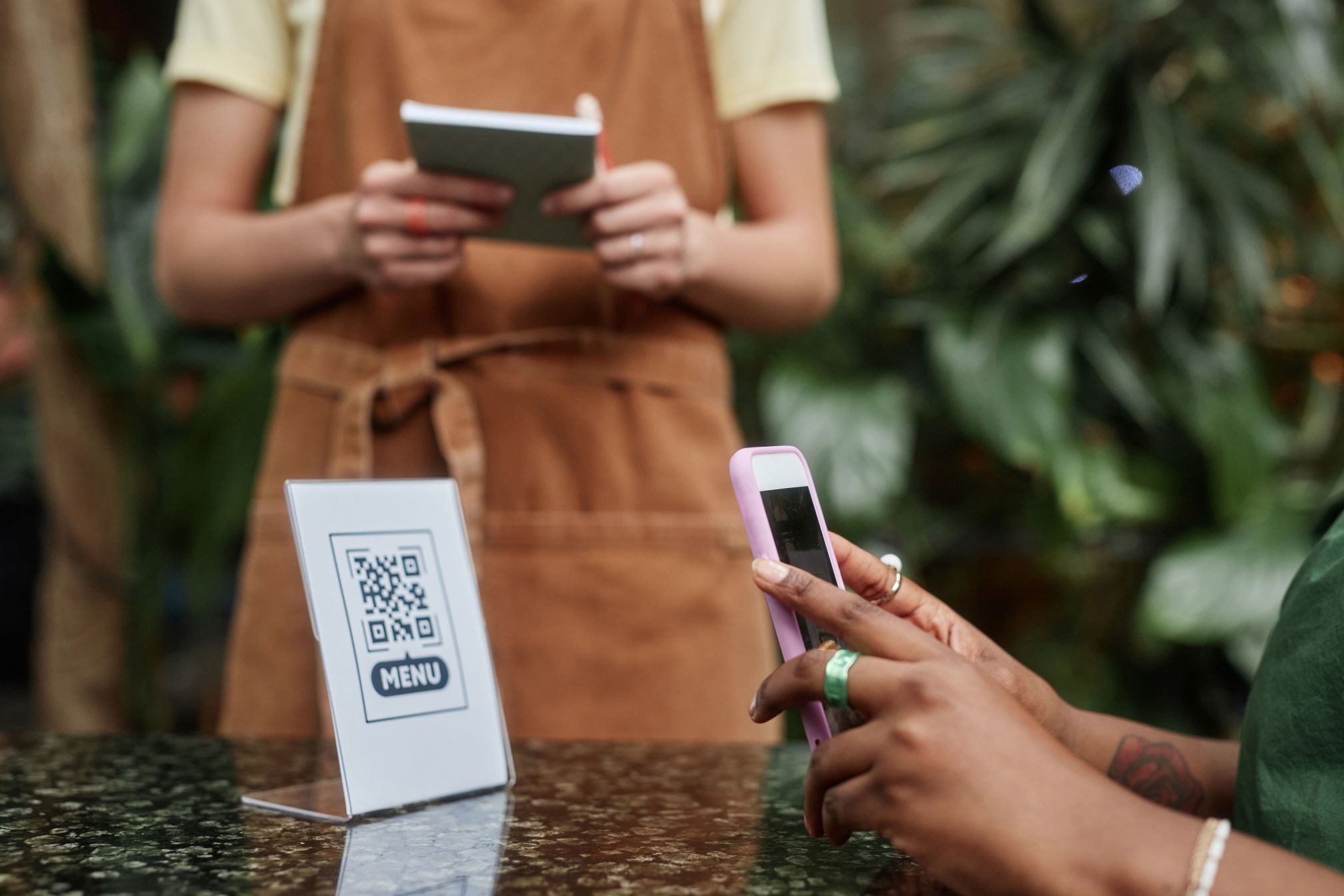
Ένα PDF στο κινητό είναι καλύτερο από το τίποτα. Όμως οι πελάτες τσιμπούν την οθόνη, κάνουν ζουμ και σύρουν πλάγια, τα γράμματα είναι μικροσκοπικά και κάθε αλλαγή τιμής σημαίνει νέο αρχείο. Ένα πραγματικό ψηφιακό μενού είναι διαφορετικό: είναι φτιαγμένο για την οθόνη του κινητού, ανοίγει σε ένα δευτερόλεπτο, αλλάζει γλώσσα με ένα άγγιγμα και μπορείτε να αλλάξετε μια τιμή ή να σημειώσετε ένα πιάτο ως εξαντλημένο από το δικό σας κινητό, ενώ το σέρβις είναι σε εξέλιξη.
Αυτός ο οδηγός σάς δείχνει πώς να φτιάξετε ακριβώς αυτό με το QR Dining, βήμα προς βήμα, από έναν άδειο λογαριασμό μέχρι ένα QR code σε κάθε τραπέζι. Τα περισσότερα εστιατόρια ολοκληρώνουν τα βασικά μέσα σε ένα απόγευμα.
Τι θα έχετε στο τέλος
- Ένα μενού για κινητά στον δικό σας σύνδεσμο, π.χ.
qrdining.com/menu/your-code, που λειτουργεί σε κάθε smartphone χωρίς να χρειάζεται εγκατάσταση εφαρμογής. - Το λογότυπό σας, τα χρώματά σας και τη γραμματοσειρά σας, ώστε να μοιάζει με το δικό σας εστιατόριο και όχι με πρότυπο.
- Κατηγορίες που ανοίγουν και κλείνουν (Ορεκτικά, Κυρίως πιάτα, Επιδόρπια, Ποτά), με φωτογραφίες, τιμές, μερίδες, αλλεργιογόνα και συστατικά για κάθε πιάτο.
- Έως επτά γλώσσες: αγγλικά, ρουμανικά, ισπανικά, γερμανικά, γαλλικά, ιταλικά και ελληνικά.
- Ένα QR code για τα τραπέζια σας, καθώς και έναν σύνδεσμο που μπορείτε να μοιραστείτε σε Instagram, Facebook, Google και στην ιστοσελίδα σας.
- Απλά στατιστικά που δείχνουν πόσοι άνθρωποι άνοιξαν το μενού σας και τι κοίταξαν.
Πριν ξεκινήσετε: συγκεντρώστε το μενού σας
Η δημιουργία είναι γρήγορη. Αυτό που καθυστερεί τους περισσότερους είναι το ψάξιμο για πληροφορίες στη μέση της δουλειάς. Έχετε έτοιμα τα εξής:
- Το τρέχον μενού σας — ένα τυπωμένο αντίτυπο, ένα αρχείο Word ή ένα PDF αρκεί. Από εκεί θα αντιγράψετε ονόματα πιάτων και τιμές.
- Τιμές και μεγέθη μερίδων — για παράδειγμα 250 g, 330 ml ή 1 μερίδα.
- Αλλεργιογόνα και συστατικά για κάθε πιάτο. Σε πολλές χώρες η ενημέρωση για τα αλλεργιογόνα είναι υποχρεωτική και οι πελάτες την περιμένουν όλο και περισσότερο.
- Το λογότυπό σας — μια τετράγωνη ή στρογγυλή εκδοχή λειτουργεί καλύτερα.
- Φωτογραφίες από τα καλύτερα πιάτα σας — ακόμη και πέντε-έξι καλές κάνουν μεγάλη διαφορά (δείτε τις συμβουλές παρακάτω).
- Μεταφράσεις, αν εξυπηρετείτε τουρίστες. Αν μπορείτε, ζητήστε να τις ελέγξει ένας φυσικός ομιλητής.
Βήμα 1: Αποκτήστε λογαριασμό και συνδεθείτε
- Μπείτε στο qrdining.com, πατήστε Ξεκινήστε και αφήστε τα στοιχεία σας.
- Εμείς δημιουργούμε τον λογαριασμό του εστιατορίου σας και ενεργοποιούμε τις γλώσσες που χρειάζεστε.
- Συνδεθείτε με τα στοιχεία που θα σας στείλουμε.
Μόλις συνδεθείτε, βρίσκεστε στον πίνακα ελέγχου σας. Όλα όσα περιγράφει αυτός ο οδηγός ξεκινούν από ένα από τα κουμπιά του: Sections, Items, Analytics, Details, Themes, QR Code, View Menu και Embed / link menu. Η διαχείριση λειτουργεί σε κινητό ή tablet όπως και σε υπολογιστή, οπότε μπορείτε να κάνετε αλλαγές ακόμη και από τον πάγκο του μπαρ.
Βήμα 2: Προσθέστε τις κατηγορίες σας
Οι κατηγορίες (sections) είναι τα μεγάλα κεφάλαια του μενού σας — οι επικεφαλίδες που πατούν οι πελάτες για να τις ανοίξουν. Σκεφτείτε πώς παραγγέλνουν οι άνθρωποι, όχι πώς είναι οργανωμένη η κουζίνα. Ένα τυπικό εστιατόριο μπορεί να χρησιμοποιεί:
- Πρωινό · Ορεκτικά · Σούπες · Κυρίως πιάτα · Πίτσα · Επιδόρπια
- Αναψυκτικά · Καφές & Τσάι · Μπίρα · Κρασί · Κοκτέιλ
Ανοίξτε τη σελίδα Sections και προσθέστε μία. Για κάθε κατηγορία μπορείτε να συμπληρώσετε, σε κάθε γλώσσα που χρησιμοποιείτε:
- Όνομα — κρατήστε το σύντομο, μία ή δύο λέξεις.
- Περιγραφή — προαιρετική, για παράδειγμα «Σερβίρεται από τις 12:00 έως τις 16:00».
- Αλλεργιογόνα — μια σημείωση που οι πελάτες μπορούν να αναπτύξουν, χρήσιμη για γενικές δηλώσεις όπως «Όλες οι πίτσες μας περιέχουν γλουτένη».
- Κείμενο υποσέλιδου — εμφανίζεται στο κάτω μέρος της κατηγορίας.
- PDF διατροφικών πληροφοριών — αν έχετε αναλυτικό διατροφικό φύλλο, ανεβάστε το εδώ και οι πελάτες θα βλέπουν έναν σύνδεσμο προς αυτό.
Χρησιμοποιήστε τα κουμπιά γλώσσας στο πάνω μέρος της φόρμας για να αλλάζετε γλώσσα. Μπορείτε επίσης να ορίσετε μία κατηγορία ως προεπιλεγμένη, δηλαδή αυτή που ανοίγει πρώτη — πρακτικό αν οι περισσότεροι πελάτες έρχονται για καφέ ή για μεσημεριανό.
Όταν περάσετε τις κατηγορίες σας, σύρετέ τις στη σειρά που θέλετε στη σελίδα Sections. Βάλτε τα πιο δημοφιλή σας κοντά στην κορυφή: οι πελάτες σπάνια φτάνουν μέχρι το τέλος μιας μεγάλης λίστας.
Βήμα 3: Προσθέστε τα πιάτα και τα ποτά σας
Τώρα ανοίξτε τη σελίδα Items. Εδώ θα περάσετε τον περισσότερο χρόνο, οπότε αξίζει να βρείτε έναν ρυθμό. Κάθε προϊόν έχει τα εξής πεδία:
| Πεδίο | Τι να συμπληρώσετε |
|---|---|
| Διαθεσιμότητα | Αφήστε το στο Available. Αλλάξτε το σε Currently unavailable όταν τελειώσει. |
| Κατηγορία | Πού εμφανίζεται το προϊόν, για παράδειγμα στα Κυρίως πιάτα. |
| Μέγεθος & μονάδες | 250 + g, 330 + ml, 1 + μερίδα ή απόκρυψη των μονάδων. |
| Τιμή | Μόνο τον αριθμό, για παράδειγμα 12.50. |
| Θερμίδες | Προαιρετικά, ανά μερίδα ή ανά 100 g / 100 ml. |
| Αλκοόλ % | Για μπίρες, κρασιά και αποστάγματα. |
| Όνομα & περιγραφή | Σε κάθε γλώσσα, με τα κουμπιά γλώσσας. |
| Αλλεργιογόνα & συστατικά | Σε κάθε γλώσσα. Οι πελάτες τα βλέπουν όταν ανοίγουν το πιάτο. |
Γράψτε περιγραφές που πουλάνε
Ένα όνομα όπως «Σαλάτα κοτόπουλο» λέει ελάχιστα στους πελάτες. Μία σύντομη γραμμή κάνει πολύ περισσότερα: «Κοτόπουλο σχάρας, τραγανό μπέικον, παρμεζάνα και η σπιτική μας σάλτσα Caesar.» Αναφέρετε τα βασικά υλικά, τον τρόπο μαγειρέματος και ό,τι το ξεχωρίζει — τοπικό, σπιτικό, πικάντικο, vegan. Κρατήστε το σε μία ή δύο γραμμές· είναι οθόνη κινητού, όχι μυθιστόρημα.
Χωρίστε τις μεγάλες κατηγορίες με τίτλους
Μια κατηγορία Ποτά με 60 προϊόντα διαβάζεται δύσκολα. Στη σελίδα Items μπορείτε να προσθέσετε έναν Title εκτός από ένα Item. Ο τίτλος είναι μια μικρή επικεφαλίδα μέσα σε μια κατηγορία — για παράδειγμα Ερυθρά κρασιά, Λευκά κρασιά και Ροζέ μέσα στο Κρασί ή Κλασικά και Signature μέσα στα Κοκτέιλ. Όταν προσθέτετε ένα νέο προϊόν, επιλέγετε κάτω από ποιον τίτλο θα μπει. Μπορείτε επίσης να μετακινείτε προϊόντα και να χρησιμοποιείτε το πεδίο αναζήτησης για να βρίσκετε οποιοδήποτε πιάτο σε δευτερόλεπτα.
Βήμα 4: Προσθέστε φωτογραφίες των πιάτων σας
Οι φωτογραφίες είναι η μεγαλύτερη αναβάθμιση σε σχέση με ένα χάρτινο μενού ή ένα PDF. Μια καλή φωτογραφία ενός γλυκού πουλάει γλυκά. Αφού αποθηκεύσετε ένα προϊόν, ανοίξτε το ξανά και πατήστε Upload new image. Οι φωτογραφίες προσαρμόζονται αυτόματα σε μέγεθος, οπότε μπορείτε να τις ανεβάσετε κατευθείαν από το κινητό σας. Οι πελάτες μπορούν να πατήσουν μια φωτογραφία στο μενού για να τη δουν σε μεγαλύτερο μέγεθος.
Δεν χρειάζεστε επαγγελματία φωτογράφο για να έχετε καλά αποτελέσματα:
- Χρησιμοποιήστε φυσικό φως. Φωτογραφίστε δίπλα σε ένα παράθυρο, ποτέ κάτω από τα κίτρινα φώτα του εστιατορίου ή με φλας.
- Φωτογραφίστε από πάνω ή υπό γωνία 45°. Τα επίπεδα πιάτα, όπως η πίτσα, δείχνουν καλύτερα από πάνω· τα burger και τα ποτά από το πλάι.
- Κρατήστε το φόντο απλό. Ένα καθαρό τραπέζι ή μια απλή ξύλινη επιφάνεια. Βγάλτε από το κάδρο την αλατιέρα, το κινητό και τις αποδείξεις.
- Να είστε συνεπείς. Το ίδιο τραπέζι, η ίδια γωνία και το ίδιο φως για κάθε πιάτο κάνουν όλο το μενού να δείχνει επαγγελματικό.
- Ξεκινήστε από τα πιο δημοφιλή και τα πιο κερδοφόρα πιάτα σας. Δεν χρειάζεστε φωτογραφία για κάθε αναψυκτικό.
Βήμα 5: Προσθέστε τα στοιχεία του εστιατορίου σας
Ανοίξτε τη σελίδα Details. Αυτή είναι που μετατρέπει μια λίστα πιάτων στη σελίδα του εστιατορίου σας:
- Λογότυπο — πατήστε Upload new image. Εμφανίζεται στο πάνω μέρος του μενού σας.
- Όνομα — το όνομα του εστιατορίου σας όπως το ξέρουν οι πελάτες.
- Instagram, Facebook και ιστοσελίδα — οι πελάτες που απόλαυσαν το γεύμα τους μπορούν να σας ακολουθήσουν κατευθείαν από το μενού.
- Τηλέφωνο και δημόσιο email — για κρατήσεις και παραγγελίες take away.
- Γενικό κείμενο υποσέλιδου — σε κάθε γλώσσα. Ιδανικό για ωράριο λειτουργίας, στοιχεία Wi-Fi, σημείωση για χρέωση σέρβις ή μια φράση όπως «Ενημερώστε τον σερβιτόρο σας για τυχόν αλλεργίες».
Για πολλά μικρά καφέ και μπαρ, αυτή η σελίδα σημαίνει ότι το μενού λειτουργεί ταυτόχρονα και ως απλή ιστοσελίδα: τι σερβίρετε, πώς μπορούν να επικοινωνήσουν μαζί σας και πού να σας ακολουθήσουν, όλα σε έναν σύνδεσμο.
Βήμα 6: Δώστε του την ταυτότητα του εστιατορίου σας
Ανοίξτε τη σελίδα Themes και διαλέξτε ένα έτοιμο θέμα ως αφετηρία. Στη συνέχεια πατήστε Customise theme για να το προσαρμόσετε:
- Γραμματοσειρά και μέγεθος γραμματοσειράς — επιλέξτε κάτι ευανάγνωστο. Ένα ελαφρώς μεγαλύτερο μέγεθος βοηθά τους μεγαλύτερους σε ηλικία πελάτες όταν ο φωτισμός είναι χαμηλός.
- Χρώματα — κεφαλίδα, φόντο, κείμενο, επικεφαλίδες κατηγοριών (κλειστές και ανοιχτές) και τα εναλλασσόμενα χρώματα των γραμμών των προϊόντων.
Πάρτε τα χρώματά σας από το λογότυπο, την ταμπέλα ή τη διακόσμηση του χώρου σας. Διατηρήστε έντονη αντίθεση ανάμεσα σε κείμενο και φόντο — ένα ανοιχτό γκρι κείμενο σε λευκό φόντο φαίνεται κομψό σε μια μεγάλη οθόνη, αλλά δεν διαβάζεται σε κινητό σε ένα τραπέζι με φως κεριού. Αποθηκεύστε και ελέγξτε το αποτέλεσμα στο κινητό σας.
Βήμα 7: Ελέγξτε τα πάντα στο κινητό σας
Πατήστε View Menu και περιηγηθείτε στο μενού σας όπως θα έκανε ένας πελάτης, από το δικό σας κινητό:
- Ανοίξτε κάθε κατηγορία. Είναι τα πιάτα σε λογική σειρά;
- Συγκρίνετε τις τιμές με αυτές του ταμείου σας. Μια λάθος τιμή στο μενού οδηγεί σε άβολες συζητήσεις.
- Αλλάξτε σε κάθε γλώσσα και ψάξτε για μεταφράσεις που λείπουν.
- Ανοίξτε μερικά πιάτα και ελέγξτε τα αλλεργιογόνα και τις φωτογραφίες.
- Ζητήστε από κάποιον από το προσωπικό που δεν συμμετείχε στη δημιουργία να δοκιμάσει να παραγγείλει μέσα από αυτό. Θα εντοπίσει πράγματα που εσείς πια δεν βλέπετε.
Βρήκατε κάποιο λάθος; Όσο είστε συνδεδεμένοι, κάθε πιάτο στο ζωντανό μενού σας εμφανίζει ένα μικρό εικονίδιο επεξεργασίας. Πατήστε το για να μεταβείτε κατευθείαν σε εκείνο το προϊόν, διορθώστε το και επιστρέψτε. Δεν χρειάζεται να το ψάχνετε στη διαχείριση.
Βήμα 8: Βάλτε το QR code σας στα τραπέζια
Η συνδρομή σας περιλαμβάνει αυτοκόλλητα με το εξατομικευμένο σας QR code, έτοιμα να μπουν στα τραπέζια. Μπορείτε επίσης να πατήσετε QR Code στον πίνακα ελέγχου σας οποιαδήποτε στιγμή για να ανοίξετε μια εικόνα QR code υψηλής ανάλυσης για δικές σας εκτυπώσεις, φυλλάδια ή επιτραπέζια σταντ.
Θέλετε κάτι πιο σχεδιασμένο — το λογότυπό σας στη μέση, στρογγυλεμένες κουκκίδες, τα χρώματα του brand σας και ένα πλαίσιο «Σκανάρετε για το μενού»; Αντιγράψτε τον σύνδεσμο του μενού σας από το Embed / link menu και επικολλήστε τον στη δωρεάν γεννήτρια QR code μας. Κάνει δοκιμή σάρωσης πριν από τη λήψη, ώστε να ξέρετε ότι ο κωδικός λειτουργεί πριν πάει για εκτύπωση.
Μερικές συμβουλές για την τοποθέτηση:
- Μέγεθος: τουλάχιστον 3 × 3 cm σε ένα τραπέζι. Μεγαλύτερο για βιτρίνες και αφίσες που διαβάζονται από πιο μακριά.
- Πείτε στους πελάτες τι είναι. Το «Σκανάρετε για το μενού μας» φέρνει πολύ περισσότερες σαρώσεις από έναν σκέτο κωδικό.
- Τοποθετήστε το εκεί όπου οι πελάτες κάθονται και περιμένουν: στα τραπέζια, στο μπαρ, στον πάγκο του take away, στη βιτρίνα και στην είσοδο.
- Δοκιμάστε κάθε εκτύπωση με δύο-τρία διαφορετικά κινητά πριν το κολλήσετε παντού.
- Αποφύγετε τη γυαλιστερή πλαστικοποίηση κάτω από δυνατά φώτα — η αντανάκλαση μπορεί να εμποδίσει τα κινητά να διαβάσουν τον κωδικό.
Βήμα 9: Μοιραστείτε το μενού σας και αλλού
Ο σύνδεσμος του μενού σας δεν είναι μόνο για τα τραπέζια. Το κουμπί Embed / link menu σάς δίνει τον σύνδεσμο και έναν έτοιμο κώδικα ενσωμάτωσης. Χρησιμοποιήστε τα:
- Στο bio του Instagram και στο κουμπί «Μενού» της σελίδας σας στο Facebook.
- Στο Google Business Profile σας, ώστε όσοι σας αναζητούν να βλέπουν το μενού πριν έρθουν.
- Στην ιστοσελίδα σας — επικολλήστε τον κώδικα ενσωμάτωσης σε οποιαδήποτε σελίδα και το μενού σας θα εμφανίζεται μέσα σε αυτήν, πάντα ενημερωμένο.
- Στις απαντήσεις σας σε ερωτήσεις στο WhatsApp και στο Messenger, όπως «Έχετε vegan επιλογές;»
Βήμα 10: Κρατήστε το ενημερωμένο (το πραγματικό πλεονέκτημα)
Εδώ είναι που ένα ψηφιακό μενού αποσβένει το κόστος του. Οι αλλαγές εμφανίζονται στο κινητό κάθε πελάτη τη στιγμή που τις αποθηκεύετε και τα QR codes δεν αλλάζουν ποτέ. Χωρίς επανεκτύπωση, χωρίς γραφίστα, χωρίς νέο PDF.
- Εξαντλήθηκε; Ορίστε το προϊόν ως Currently unavailable. Παραμένει στο μενού, ξεθωριασμένο και με σαφή σήμανση, ώστε οι πελάτες να μην το παραγγέλνουν, και μπορείτε να το ενεργοποιήσετε ξανά αύριο.
- Αύξηση τιμής; Αλλάξτε τον αριθμό και αποθηκεύστε. Τέλος.
- Πιάτο ημέρας ή εποχικό πιάτο; Προσθέστε το σε ένα λεπτό και σημειώστε το ως μη διαθέσιμο όταν τελειώσει η σεζόν.
- Νέα φωτογραφία; Ανεβάστε την κατευθείαν από το κινητό σας.
Βήμα 11: Μάθετε από τα στατιστικά σας
Ανοίξτε τη σελίδα Analytics για να δείτε πόσοι άνθρωποι άνοιξαν το μενού σας — σήμερα, οποιαδήποτε ημέρα ή τις τελευταίες 7, 30 ή 365 ημέρες. Βλέπετε επίσης ποιες κατηγορίες και ποια πιάτα ανοίγουν περισσότερο, σε ποιες γλώσσες διαβάζουν και ποια κινητά και προγράμματα περιήγησης χρησιμοποιούν.
Χρησιμοποιήστε τα για να παίρνετε αποφάσεις, όχι απλώς για να κοιτάτε αριθμούς:
- Ένα πιάτο με πολλές προβολές αλλά λίγες παραγγελίες ίσως χρειάζεται καλύτερη φωτογραφία, πιο σαφή περιγραφή ή διαφορετική τιμή.
- Αν πολλοί πελάτες διαβάζουν στα γερμανικά ή στα ιταλικά, βεβαιωθείτε ότι αυτές οι μεταφράσεις είναι άψογες — και ίσως ενημερώστε σχετικά το προσωπικό σας.
- Συγκρίνετε εβδομάδες πριν και μετά από μια αλλαγή, όπως όταν μετακινείτε τα επιδόρπια πιο ψηλά στο μενού.
Συνηθισμένα λάθη που πρέπει να αποφύγετε
- Αντιγραφή ολόκληρου του χάρτινου μενού χωρίς επεξεργασία. Μεγάλες λίστες με σχεδόν ίδια προϊόντα διαβάζονται δύσκολα στο κινητό. Χρησιμοποιήστε τίτλους και περικόψτε όπου μπορείτε.
- Καμία πληροφορία για τα αλλεργιογόνα. Προστατεύει τους πελάτες σας και προστατεύει κι εσάς.
- Αυτόματες μεταφράσεις που δεν έλεγξε κανείς. Το «Στήθος κοτόπουλου στο ζουμί του» μπορεί να βγει πολύ περίεργο σε άλλη γλώσσα.
- Σκοτεινές φωτογραφίες τραβηγμένες στη διάρκεια του σέρβις. Ένα ηλιόλουστο πρωινό αφιερωμένο στη φωτογράφιση αξίζει τον κόπο.
- Ξεχνάτε να το ενημερώνετε. Ένα ψηφιακό μενού που δείχνει πιάτα που δεν σερβίρετε πια χάνει γρήγορα την εμπιστοσύνη των πελατών. Κάντε την ενημέρωση μέρος της εβδομαδιαίας ρουτίνας σας.
Συχνές ερωτήσεις
Χρειάζεται οι πελάτες μου να κατεβάσουν εφαρμογή;
Όχι. Στρέφουν την κανονική κάμερα του κινητού τους στο QR code και το μενού ανοίγει στο πρόγραμμα περιήγησης, σε iPhone και Android.
Μπορώ να συνεχίσω να προσφέρω και τυπωμένα μενού;
Φυσικά. Πολλά εστιατόρια κρατούν μερικά τυπωμένα μενού για τους πελάτες που προτιμούν το χαρτί και χρησιμοποιούν το ψηφιακό μενού για όλους τους υπόλοιπους. Επειδή το ψηφιακό μενού είναι πάντα ενημερωμένο, αποτελεί και πρακτικό σημείο αναφοράς για το προσωπικό σας.
Πόσο χρόνο χρειάζεται η δημιουργία;
Ένα καφέ με 30 προϊόντα μπορεί να είναι online σε μία-δύο ώρες. Ένα μεγάλο εστιατόριο με κάρτες ποτών και πολλές γλώσσες χρειάζεται συνήθως ένα απόγευμα, συν τον χρόνο για τις φωτογραφίες.
Μπορώ να αλλάζω το μενού όσο συχνά θέλω;
Ναι. Οι αλλαγές, οι σαρώσεις και τα προϊόντα είναι απεριόριστα και το QR code μένει το ίδιο για πάντα.
Πόσο κοστίζει;
Η ετήσια συνδρομή κοστίζει £89 τον χρόνο (περίπου £9 τον μήνα), με εγγύηση επιστροφής χρημάτων 30 ημερών. Περιλαμβάνει φιλοξενία, απεριόριστες σαρώσεις, προϊόντα και αλλαγές, βοήθεια για να ξεκινήσετε και αυτοκόλλητα QR code για τα τραπέζια σας.
Είναι καλύτερο από ένα μενού σε PDF;
Ένα PDF είναι μια καλή δωρεάν αφετηρία — ο οδηγός μας για μενού σε PDF σάς δείχνει πώς. Ένα πραγματικό ψηφιακό μενού διαβάζεται πιο εύκολα στο κινητό, υποστηρίζει πολλές γλώσσες, σας επιτρέπει να σημειώνετε πιάτα ως εξαντλημένα σε δευτερόλεπτα και σας δείχνει τι κοιτάζουν οι πελάτες. Τα περισσότερα εστιατόρια ξεκινούν με ένα PDF και αλλάζουν μόλις κουραστούν να το εξάγουν ξανά και ξανά.
Έτοιμοι να φτιάξετε το δικό σας;
Τώρα γνωρίζετε κάθε βήμα: κατηγορίες, πιάτα, φωτογραφίες, στοιχεία, θέμα, QR code, κοινοποίηση και τακτική ενημέρωση. Το πιο δύσκολο κομμάτι είναι απλώς να ξεκινήσετε. Συγκεντρώστε το μενού σας, αφιερώστε ένα απόγευμα και οι πελάτες σας θα το διαβάζουν στα κινητά τους από το βραδινό σέρβις.