


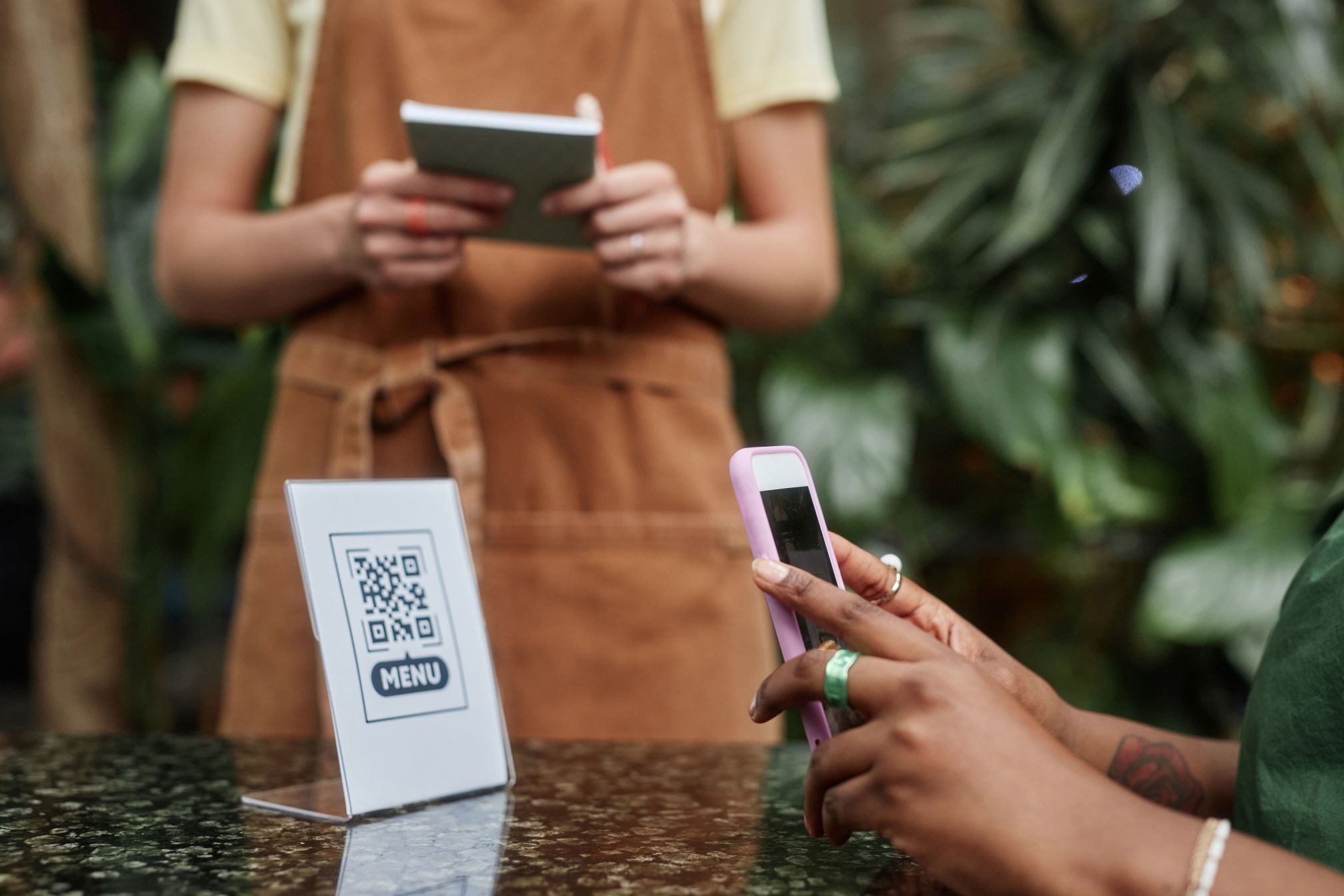
Un PDF sul telefono è meglio di niente. Ma i clienti devono allargare con le dita, zoomare e scorrere di lato, il testo è minuscolo e ogni cambio di prezzo significa un nuovo file. Un vero menu digitale è un'altra cosa: è pensato per lo schermo dello smartphone, si apre in un secondo, cambia lingua con un tocco e ti permette di modificare un prezzo o segnare un piatto come esaurito direttamente dal tuo telefono, anche in pieno servizio.
Questa guida ti accompagna passo dopo passo nella creazione di un menu così con QR Dining, da un account vuoto fino a un QR code su ogni tavolo. La maggior parte dei ristoranti completa le basi in un pomeriggio.
Cosa otterrai alla fine
- Un menu per smartphone al tuo link personale, come
qrdining.com/menu/your-code, che funziona su qualsiasi smartphone senza installare nessuna app. - Il tuo logo, i tuoi colori e il tuo font, così sembra davvero il tuo ristorante e non un modello qualsiasi.
- Sezioni che si aprono e si chiudono (Antipasti, Secondi, Dolci, Bevande), con foto, prezzi, porzioni, allergeni e ingredienti per ogni piatto.
- Fino a sette lingue: inglese, rumeno, spagnolo, tedesco, francese, italiano e greco.
- Un QR code per i tuoi tavoli, più un link da condividere su Instagram, Facebook, Google e sul tuo sito.
- Statistiche semplici che mostrano quante persone hanno aperto il tuo menu e cosa hanno guardato.
Prima di iniziare: raccogli il tuo menu
Costruire il menu è veloce. Quello che rallenta è dover cercare le informazioni a metà lavoro. Tieni a portata di mano:
- Il tuo menu attuale — va bene una copia stampata, un file Word o un PDF. Da lì copierai nomi dei piatti e prezzi.
- Prezzi e porzioni — per esempio 250 g, 330 ml o 1 porzione.
- Allergeni e ingredienti di ogni piatto. In molti Paesi le informazioni sugli allergeni sono obbligatorie, e i clienti se le aspettano sempre di più.
- Il tuo logo — una versione quadrata o rotonda è l'ideale.
- Foto dei tuoi piatti migliori — anche solo cinque o sei foto ben fatte fanno una grande differenza (trovi i consigli più sotto).
- Traduzioni, se servi turisti. Se puoi, falle controllare da un madrelingua.
Passo 1: ottieni il tuo account e accedi
- Vai su qrdining.com, clicca su Inizia ora e lascia i tuoi dati.
- Noi configuriamo l'account del tuo ristorante e attiviamo le lingue che ti servono.
- Accedi con le credenziali che ti inviamo.
Dopo l'accesso arrivi alla tua dashboard. Tutto ciò che trovi in questa guida parte da uno dei suoi pulsanti: Sections, Items, Analytics, Details, Themes, QR Code, View Menu ed Embed / link menu. Il pannello di amministrazione funziona su telefono e tablet oltre che sul computer, quindi puoi fare modifiche anche dal bancone.
Passo 2: aggiungi le sezioni
Le sezioni sono i grandi capitoli del tuo menu — i titoli che i clienti toccano per aprirli. Pensa a come ordinano le persone, non a come è organizzata la cucina. Un ristorante tipico potrebbe usare:
- Colazione · Antipasti · Zuppe · Secondi · Pizze · Dolci
- Bibite · Caffè e tè · Birre · Vini · Cocktail
Apri Sections e aggiungine una. Per ogni sezione puoi compilare, in ogni lingua che usi:
- Nome (Name) — tienilo breve, una o due parole.
- Descrizione (Description) — facoltativa, per esempio “Servito dalle 12:00 alle 16:00”.
- Allergeni (Allergens) — una nota che i clienti possono espandere, utile per indicazioni generali come “Tutte le nostre pizze contengono glutine”.
- Testo a piè di pagina (Footer text) — mostrato in fondo alla sezione.
- PDF con i valori nutrizionali (Nutritional information PDF) — se hai una scheda nutrizionale dettagliata, caricala qui e i clienti avranno un link per consultarla.
Usa i pulsanti delle lingue in cima al modulo per passare da una lingua all'altra. Puoi anche impostare una sezione come predefinita (default), cioè quella che si apre per prima — comodo se la maggior parte dei clienti viene per il caffè o per il pranzo.
Quando hai inserito tutte le sezioni, trascinale nell'ordine giusto nella pagina Sections. Metti i piatti più venduti in alto: i clienti raramente scorrono fino in fondo a un elenco lungo.
Passo 3: aggiungi piatti e bevande
Ora apri Items. È qui che passerai la maggior parte del tempo, quindi vale la pena trovare un buon ritmo. Ogni voce ha questi campi:
| Campo nel pannello | Cosa inserire |
|---|---|
| Available | Lascia su Available. Passa a Currently unavailable quando finisce. |
| Section | Dove compare la voce, per esempio Secondi. |
| Size & units | 250 + g, 330 + ml, 1 + porzione, oppure nascondi le unità. |
| Price | Solo il numero, per esempio 12.50. |
| Calories | Facoltative, per porzione o per 100 g / 100 ml. |
| Alcohol % | Per birre, vini e superalcolici. |
| Name & description | In ogni lingua, tramite i pulsanti delle lingue. |
| Allergens & ingredients | In ogni lingua. I clienti li vedono quando aprono il piatto. |
Scrivi descrizioni che fanno vendere
Un nome come “Insalata di pollo” dice poco ai clienti. Una riga in più fa molto di più: “Pollo alla griglia, bacon croccante, parmigiano e la nostra salsa Caesar della casa.” Indica gli ingredienti principali, come è cucinato e qualsiasi particolarità — locale, fatto in casa, piccante, vegano. Resta su una o due righe: è lo schermo di un telefono, non un romanzo.
Usa i titoli per dividere le sezioni lunghe
Una sezione Bevande con 60 voci è difficile da leggere. Nella pagina Items puoi aggiungere un Title oltre a un Item. Un titolo è un piccolo sottotitolo all'interno di una sezione — per esempio Vini rossi, Vini bianchi e Rosati dentro Vini, oppure Classici e Signature dentro Cocktail. Quando aggiungi una nuova voce, scegli sotto quale titolo deve stare. Puoi anche spostare le voci e usare la casella di ricerca per trovare qualsiasi piatto in pochi secondi.
Passo 4: aggiungi le foto dei tuoi piatti
Le foto sono il miglioramento più grande in assoluto rispetto a un menu cartaceo o in PDF. Una bella foto di un dolce fa vendere dolci. Dopo aver salvato una voce, riaprila e clicca su Upload new image. Le foto vengono ridimensionate automaticamente, quindi puoi caricarle direttamente dal telefono. I clienti possono toccare una foto nel menu per vederla più grande.
Non ti serve un fotografo professionista per ottenere buoni risultati:
- Usa la luce naturale. Scatta vicino a una finestra, mai sotto le luci gialle del locale o con il flash.
- Scatta dall'alto o a 45°. I piatti bassi come la pizza rendono meglio dall'alto; hamburger e drink di lato.
- Tieni lo sfondo semplice. Un tavolo pulito o un tagliere neutro. Togli dall'inquadratura sale, telefono e scontrini.
- Sii coerente. Stesso tavolo, stessa angolazione, stessa luce per ogni piatto: così tutto il menu ha un aspetto professionale.
- Inizia dai piatti più venduti e da quelli più redditizi. Non ti serve una foto di ogni bibita.
Passo 5: aggiungi i dati del tuo ristorante
Apri la pagina Details. È qui che un elenco di piatti diventa la pagina del tuo ristorante:
- Logo — clicca su Upload new image. Compare in cima al tuo menu.
- Nome — il nome del tuo ristorante così come lo conoscono i clienti.
- Instagram, Facebook e sito web — i clienti soddisfatti possono seguirti direttamente dal menu.
- Telefono ed email pubblica — per prenotazioni e ordini da asporto.
- Testo a piè di pagina globale — in ogni lingua. Perfetto per orari di apertura, dati del Wi-Fi, una nota sul coperto o una frase come “Segnala al personale eventuali allergie”.
Per molti piccoli caffè e bar, grazie a questa pagina il menu diventa anche un semplice sito web: cosa servi, come contattarti e dove seguirti, tutto in un unico link.
Passo 6: dagli l'aspetto del tuo ristorante
Apri Themes e scegli un tema pronto da cui partire. Poi clicca su Customise theme per rifinirlo:
- Font e dimensione del testo — scegli qualcosa di leggibile. Una dimensione leggermente più grande aiuta i clienti più anziani quando la luce è soffusa.
- Colori — intestazione, sfondo, testo, titoli delle sezioni (chiusi e aperti) e i colori alternati delle righe dei piatti.
Prendi i colori dal tuo logo, dall'insegna o dall'arredamento. Mantieni un forte contrasto tra testo e sfondo — un testo grigio chiaro su bianco sembra elegante su un grande monitor, ma è illeggibile sul telefono a un tavolo illuminato da una candela. Salva e poi controlla il risultato sul tuo telefono.
Passo 7: controlla tutto sul tuo telefono
Clicca su View Menu e sfoglia il menu come farebbe un cliente, dal tuo telefono:
- Apri ogni sezione. I piatti sono in un ordine sensato?
- Confronta i prezzi con quelli della cassa. Un prezzo sbagliato nel menu porta a discussioni imbarazzanti.
- Passa a ogni lingua e cerca le traduzioni mancanti.
- Apri qualche piatto e controlla allergeni e foto.
- Chiedi a un membro del personale che non ha creato il menu di provare a ordinare da lì. Noterà cose che tu ormai non vedi più.
Hai trovato un errore? Mentre sei connesso, ogni piatto del tuo menu online mostra una piccola icona di edit. Toccala per andare direttamente a quella voce, correggerla e tornare indietro. Non devi andare a cercarla nel pannello di amministrazione.
Passo 8: porta il tuo QR code sui tavoli
Il tuo abbonamento include adesivi con il tuo QR code personalizzato, pronti da applicare sui tavoli. In qualsiasi momento puoi anche cliccare su QR Code nella tua dashboard per aprire un'immagine del QR code ad alta risoluzione da usare per le tue stampe, i volantini o i segnatavolo.
Vuoi qualcosa di più curato — il tuo logo al centro, punti arrotondati, i colori del tuo brand e una cornice con “Scansiona per il menu”? Copia il link del tuo menu da Embed / link menu e incollalo nel nostro generatore di QR code gratuito. Prima del download esegue un test di scansione, così sai che il codice funziona prima di mandarlo in stampa.
Qualche consiglio su dove posizionarlo:
- Dimensioni: almeno 3 × 3 cm sul tavolo. Più grande per vetrine e poster che si leggono da lontano.
- Spiega cos'è. “Scansiona per il nostro menu” ottiene molte più scansioni di un codice senza scritte.
- Mettilo dove le persone si siedono e aspettano: tavoli, bancone, banco dell'asporto, vetrina e ingresso.
- Prova ogni stampa con due o tre telefoni diversi prima di attaccarla ovunque.
- Evita la plastificazione lucida sotto luci forti — i riflessi possono impedire ai telefoni di leggere il codice.
Passo 9: condividi il tuo menu anche altrove
Il link del tuo menu non serve solo per i tavoli. Il pulsante Embed / link menu ti dà il link e un codice di incorporamento già pronto. Usali:
- Nella bio di Instagram e nel pulsante “Menu” della tua pagina Facebook.
- Nel tuo Profilo dell'attività su Google, così chi ti cerca può vedere il menu prima di venire.
- Sul tuo sito web — incolla il codice di incorporamento in qualsiasi pagina e il menu comparirà al suo interno, sempre aggiornato.
- Nelle risposte su WhatsApp e Messenger a domande come “Avete opzioni vegane?”
Passo 10: tienilo aggiornato (il vero vantaggio)
È qui che un menu digitale si ripaga da solo. Le modifiche compaiono sul telefono di ogni cliente nel momento in cui le salvi, e i QR code non cambiano mai. Niente ristampe, niente grafico, niente nuovo PDF.
- Piatto esaurito? Imposta la voce su Currently unavailable. Resta nel menu, sbiadita e chiaramente segnalata, così i clienti non la ordinano e domani puoi riattivarla.
- Aumento dei prezzi? Cambia il numero e salva. Fatto.
- Piatto del giorno o di stagione? Aggiungilo in un minuto, poi segnalo come non disponibile quando finisce la stagione.
- Nuova foto? Caricala direttamente dal telefono.
Passo 11: impara dalle tue statistiche
Apri Analytics per vedere quante persone hanno aperto il tuo menu — oggi, in un giorno qualsiasi o negli ultimi 7, 30 o 365 giorni. Vedi anche quali sezioni e piatti vengono aperti di più, in quali lingue leggono i clienti e quali telefoni e browser usano.
Usa questi dati per prendere decisioni, non solo per guardare i numeri:
- Un piatto con tante visualizzazioni ma pochi ordini potrebbe aver bisogno di una foto migliore, di una descrizione più chiara o di un prezzo diverso.
- Se molti clienti leggono in tedesco o in italiano, assicurati che quelle traduzioni siano perfette — e magari informa il tuo personale.
- Confronta le settimane prima e dopo una modifica, come spostare i dolci più in alto nel menu.
Errori comuni da evitare
- Copiare tutto il menu cartaceo senza rivederlo. Lunghi elenchi di voci quasi identiche sono difficili da leggere sul telefono. Usa i titoli e taglia dove puoi.
- Nessuna informazione sugli allergeni. Protegge i tuoi clienti e protegge te.
- Traduzioni automatiche che nessuno ha controllato. “Petto di pollo al suo sugo” può diventare qualcosa di molto strano in un'altra lingua.
- Foto scure scattate durante il servizio. Vale la pena dedicare una mattina di sole alle foto.
- Dimenticarsi di aggiornarlo. Un menu digitale che mostra piatti che non servi più perde rapidamente credibilità. Fai dell'aggiornamento una parte della routine settimanale.
Domande frequenti
I miei clienti devono scaricare un'app?
No. Inquadrano il QR code con la normale fotocamera del telefono e il menu si apre nel browser, su iPhone e Android.
Posso continuare a offrire menu stampati?
Certo. Molti ristoranti tengono qualche menu stampato per i clienti che preferiscono la carta e usano il menu digitale per tutti gli altri. Dato che il menu digitale è sempre aggiornato, è anche un pratico riferimento per il tuo personale.
Quanto tempo ci vuole per configurarlo?
Un bar con 30 voci può essere online in un'ora o due. Un grande ristorante con carta dei vini e delle bevande e più lingue di solito richiede un pomeriggio, più il tempo per le foto.
Posso modificare il menu tutte le volte che voglio?
Sì. Modifiche, scansioni e voci sono illimitate, e il QR code resta lo stesso per sempre.
Quanto costa?
L'abbonamento annuale costa £89 all'anno (circa £9 al mese), con la formula soddisfatti o rimborsati entro 30 giorni. Include hosting, scansioni, voci e modifiche illimitate, assistenza per iniziare e adesivi con il QR code per i tuoi tavoli.
È meglio di un menu in PDF?
Un PDF è un ottimo punto di partenza gratuito — la nostra guida al menu in PDF ti mostra come fare. Un vero menu digitale è più facile da leggere sul telefono, supporta più lingue, ti permette di segnare i piatti come esauriti in pochi secondi e ti dice cosa guardano i clienti. La maggior parte dei ristoranti inizia con un PDF e cambia quando si stanca di doverlo riesportare ogni volta.
Pronto a creare il tuo?
Ora conosci ogni passaggio: sezioni, piatti, foto, dati, tema, QR code, condivisione e aggiornamento costante. La parte più difficile è semplicemente iniziare. Raccogli il tuo menu, dedicagli un pomeriggio e i tuoi clienti lo leggeranno sui loro telefoni già dal servizio della cena.