


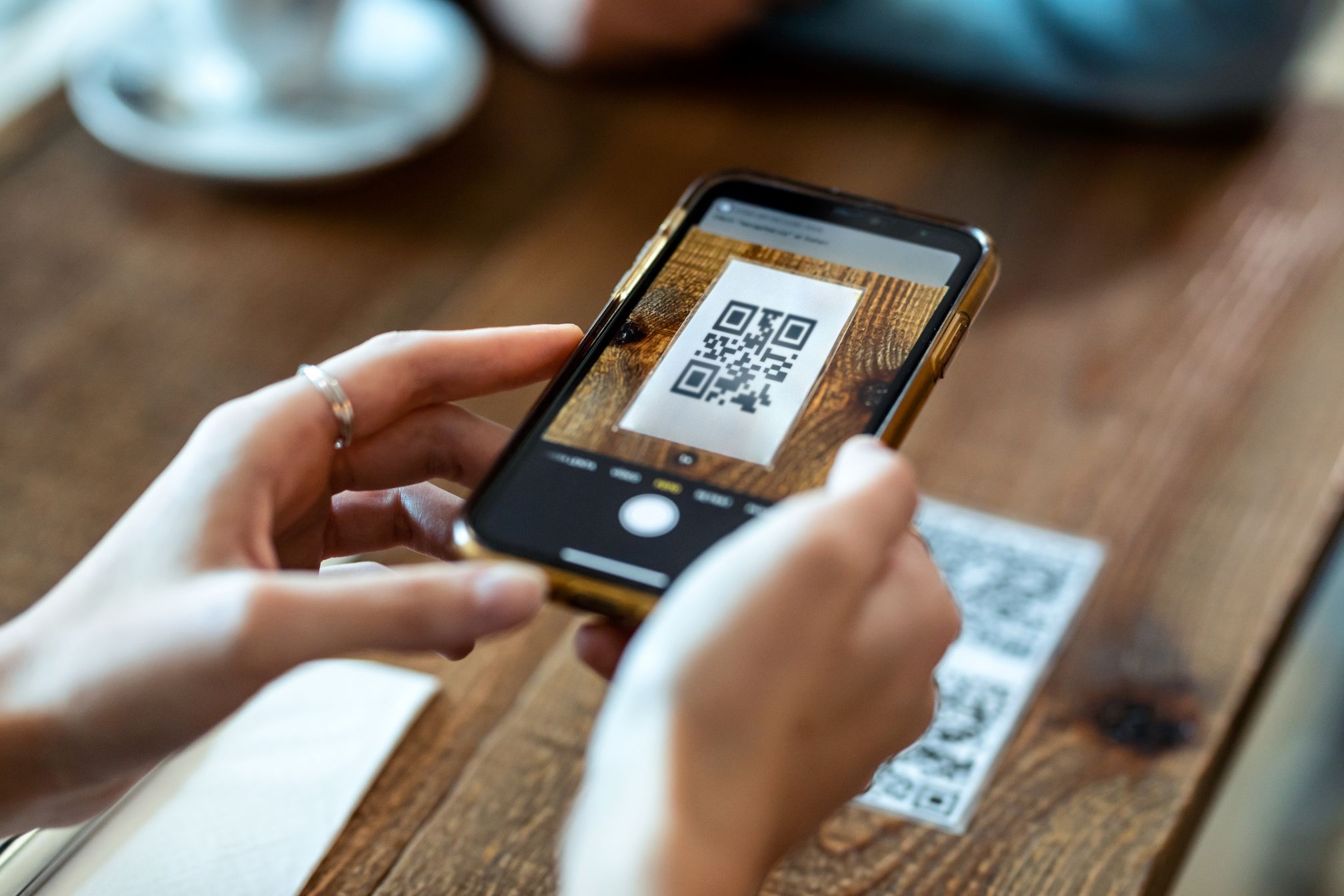
Un menu ce l'hai già. Magari è un documento Word, un progetto Canva o un PDF che ti ha mandato il grafico. La domanda è semplice: come fai a portare quel menu sui telefoni dei tuoi clienti con un QR code sul tavolo?
Questa guida ti mostra come farlo da solo, gratis. Si parte in modo molto semplice — senza bisogno di un sito web — e si sale di livello passo dopo passo. Fermati al livello che fa per te. Tutte le strade finiscono allo stesso modo: un link al tuo menu, trasformato in un QR code di bell'aspetto con il nostro generatore di QR code gratuito.
Scegli il tuo livello
| Livello | Metodo | Tempo |
|---|---|---|
| 1 · Facilissimo | Google Drive o Dropbox — senza bisogno di un sito web | 5 min |
| 2 · Facile | WordPress, Wix o Squarespace | 10 min |
| 3 · Intermedio | Il tuo hosting (cPanel o FTP) | 15 min |
| 4 · Avanzato | Un link permanente al menu con un redirect | 20 min |
| 5 · Esperto | Una pagina menu per smartphone con il conteggio delle scansioni | 45 min |
Prima di iniziare: crea un menu PDF che funzioni sul telefono
La maggior parte delle persone leggerà il tuo menu su uno schermo piccolo, in piedi al bancone o seduta al tavolo. Un bellissimo menu stampato in A3 può essere faticoso da leggere sul telefono. Dedicarci qualche minuto fa una grande differenza:
- Usa pagine verticali. Un A4 o A5 in verticale si adatta allo schermo del telefono molto meglio di un layout orizzontale o pieghevole.
- Usa caratteri grandi. Nomi dei piatti intorno ai 14–16 pt e prezzi ben visibili. A nessuno piace allargare e zoomare con le dita.
- Tieni il file leggero. Punta a meno di 2 MB, così si apre velocemente anche con i dati mobili. In Word scegli File → Salva con nome → PDF → Dimensioni minime. In Canva scegli Scarica → PDF standard. Puoi anche usare un compressore PDF online gratuito.
- Usa un nome file semplice.
menu.pdfofood-menu.pdf— tutto minuscolo, senza spazi e senza caratteri speciali. Così il tuo link resta pulito. - Metti allergeni e prezzi nella stessa pagina del piatto, così i clienti non devono saltare da una parte all'altra del file.
Livello 1 · Facilissimo: Google Drive o Dropbox (senza bisogno di un sito web)
Se non hai un sito web, o non vuoi metterci mano, questa soluzione fa per te. Ci vogliono circa cinque minuti.
Google Drive
- Vai su drive.google.com e accedi.
- Clicca su New → File upload (Nuovo → Caricamento di file) e scegli il PDF del tuo menu.
- Fai clic con il tasto destro sul file e scegli Share (Condividi).
- In General access (Accesso generale), cambia “Restricted” (Con restrizioni) in Anyone with the link (Chiunque abbia il link), con ruolo Viewer (Visualizzatore).
- Clicca su Copy link (Copia link). Quello è il link del tuo menu.
Dropbox
- Carica il PDF sul tuo Dropbox.
- Passa il mouse sul file e clicca su Share (Condividi), poi su Copy link (Copia link).
- Per aggiornarlo in seguito, carica un nuovo file con esattamente lo stesso nome nella stessa cartella e scegli di sostituirlo. Il link condiviso continua a funzionare.
Pro: gratis, veloce, nessuna competenza tecnica. Contro: i clienti vedono una pagina di Google o Dropbox invece del tuo brand, e il link è lungo e disordinato (il che rende il QR code più fitto).
Livello 2 · Facile: caricalo sul tuo sito
Se hai già un sito su WordPress, Wix o Squarespace, metti lì il menu. I clienti restano sul tuo dominio e l'effetto è più professionale.
WordPress
- Nella bacheca vai su Media → Add New Media File (Media → Aggiungi nuovo file media) e carica il tuo PDF.
- Clicca sul file caricato e premi Copy URL to clipboard (Copia URL negli appunti). Avrà un aspetto simile a
https://yourrestaurant.com/wp-content/uploads/2026/11/menu.pdf. - Quello è il link del tuo menu.
Attenzione: se la prossima stagione carichi un nuovo menu, WordPress gli assegna un nuovo indirizzo e il tuo QR code continuerebbe a puntare a quello vecchio. Usa un plugin per sostituire i file multimediali (per esempio “Enable Media Replace”) per cambiare il file mantenendo lo stesso URL, oppure passa direttamente al Livello 4 per avere un link permanente.
Wix e Squarespace
- Wix: aggiungi un pulsante o un link testuale, scegli Link → Document (Link → Documento), carica il PDF, poi pubblica e copia il link del file dal sito online.
- Squarespace: crea un link, scegli File, carica il PDF, poi pubblica e copia il link dal sito online.
Ancora meglio: crea una pagina chiamata Menu (per esempio yourrestaurant.com/menu) con un grande pulsante “Apri il nostro menu” che rimanda al PDF. Fai puntare il QR code a quella pagina invece che al file. Quando il menu cambia, ti basta modificare il pulsante — il QR code non cambia mai.
Livello 3 · Intermedio: carica il PDF sul tuo hosting
Se il tuo sito è su un normale hosting web (la maggior parte dei provider ti dà accesso a cPanel o via FTP), puoi mettere il file direttamente sul tuo dominio con un indirizzo breve e pulito.
Con il File Manager di cPanel
- Accedi a cPanel e apri File Manager (Gestione file).
- Apri la cartella
public_html(è la cartella principale del tuo sito). - Clicca su + Folder (+ Cartella) e crea una cartella chiamata
files. - Aprila, clicca su Upload (Carica) e carica
menu.pdf. - Il link del tuo menu ora è
https://yourrestaurant.com/files/menu.pdf. Aprilo sul telefono per verificare che funzioni.
Con l'FTP (FileZilla)
- Installa il client gratuito FileZilla.
- Collegati con host FTP, nome utente e password forniti dal tuo provider di hosting.
- Sul lato destro, apri
public_html, crea la cartellafilese trascinaci dentro il tuo PDF.
Per aggiornare il menu: carica il nuovo PDF con esattamente lo stesso nome e sovrascrivi quello vecchio. Il link e il QR code continuano a funzionare.
Sta diventando un po' tecnico?
Non sei obbligato a fare niente di tutto questo. QR Dining ti offre un menu digitale pronto all'uso con il tuo QR code: aggiorni piatti e prezzi in pochi secondi dal telefono, aggiungi foto e più lingue, e non devi più toccare un PDF.
Scopri come funziona QR DiningLivello 4 · Avanzato: un link permanente al menu che puoi reindirizzare quando vuoi
È il trucco dei professionisti. Invece di mettere nel QR code l'indirizzo del PDF, ci metti un indirizzo breve e permanente come https://yourrestaurant.com/menu. Quell'indirizzo si limita a reindirizzare al PDF in uso in quel momento.
Perché è un'ottima soluzione:
- Puoi dare ai file il nome della stagione —
menu-autumn-2026.pdf,menu-winter-2026.pdf— e conservare quelli vecchi. - Cambiare menu significa modificare una sola riga. I QR code stampati non cambiano mai.
- Il link nel QR code è breve, quindi il codice è più semplice e si scansiona più in fretta.
Funziona sulla maggior parte degli hosting che usano il server web Apache (compresa la maggior parte degli hosting con cPanel).
Passo 1: carica il tuo PDF
Caricalo nella cartella files come nel Livello 3, per esempio files/menu-autumn-2026.pdf.
Passo 2: aggiungi il redirect
Nel File Manager, apri public_html e trova il file chiamato .htaccess. (Se non lo vedi, attiva Settings → Show Hidden Files (Impostazioni → Mostra file nascosti). Se non esiste, crealo.) Scarica prima una copia di backup, poi aggiungi queste righe all'inizio:
# Permanent menu link for the QR code
RedirectMatch 302 ^/menu/?$ /files/menu-autumn-2026.pdf
Salva e apri https://yourrestaurant.com/menu sul telefono. Dovrebbe aprirsi il tuo PDF.
La stagione successiva, carica menu-winter-2026.pdf e cambia solo il nome del file in quella riga. Fatto.
Perché
^/menu/?$? Corrisponde esattamente a /menu o /menu/ e a nient'altro, quindi non può entrare in conflitto con altre pagine del tuo sito. Assicurati di non avere già una pagina chiamata “menu” sul tuo sito.
Passo 3 (facoltativo): mostra sempre il PDF più recente
Per evitare che i telefoni mostrino una vecchia copia salvata del tuo menu, aggiungi questo allo stesso file .htaccess:
# Make sure guests always get the latest menu PDF
<IfModule mod_headers.c>
  <FilesMatch "\.pdf$">
    Header set Cache-Control "no-cache, must-revalidate"
  </FilesMatch>
</IfModule>
Se qualcosa va storto dopo aver modificato .htaccess (per esempio compare un “500 Internal Server Error”), ti basta ricaricare la tua copia di backup e tutto torna come prima.
Livello 5 · Esperto: una pagina menu per smartphone con tracciamento
Un PDF è veloce, ma ha i suoi limiti. Su molti telefoni Android il PDF viene prima scaricato e poi aperto in un visualizzatore separato, e non puoi sapere quante persone hanno scansionato il tuo codice. La soluzione da esperti è una piccola e veloce pagina menu sul tuo sito. Si carica all'istante, mostra il tuo brand, rimanda a ciascun menu e ti permette di misurare le scansioni.
Passo 1: crea la pagina
In public_html, crea una cartella chiamata menu e al suo interno un file chiamato index.html. Incolla questo codice e sostituisci nome, colori e nomi dei file con i tuoi:
<!DOCTYPE html>
<html lang="en">
<head>
<meta charset="utf-8">
<meta name="viewport" content="width=device-width, initial-scale=1">
<title>Menu | Trattoria Bella</title>
<style>
body { margin:0; font-family:Arial, sans-serif; background:#faf7f2; color:#222; text-align:center; }
header { background:#1a1a1a; color:#fff; padding:28px 16px; }
h1 { margin:0; font-size:26px; }
main { max-width:420px; margin:0 auto; padding:24px 16px 40px; }
a.btn { display:block; margin:0 0 14px; padding:18px; border-radius:14px;
background:#fff; color:#222; text-decoration:none; font-size:19px;
font-weight:bold; box-shadow:0 2px 10px rgba(0,0,0,.08); }
p.small { color:#777; font-size:14px; }
</style>
</head>
<body>
<header><h1>Trattoria Bella</h1></header>
<main>
<a class="btn" href="/files/food-menu-autumn-2026.pdf">Food menu</a>
<a class="btn" href="/files/drinks-menu.pdf">Drinks & wine</a>
<a class="btn" href="/files/desserts.pdf">Desserts</a>
<a class="btn" href="/files/allergens.pdf">Allergen information</a>
<p class="small">Wi-Fi: TrattoriaGuest · Ask our staff about today's specials</p>
</main>
</body>
</html>Ora il tuo QR code punta a https://yourrestaurant.com/menu/. Per cambiare un menu, carica il nuovo PDF e modifica un solo link in questa pagina. (Se hai impostato il redirect del Livello 4, elimina prima quella riga — questa pagina la sostituisce.)
Passo 2: più lingue
I turisti adorano trovare il menu nella loro lingua. Crea un PDF per ogni lingua e aggiungi una fila di pulsanti in cima alla pagina, per esempio English · Español · Deutsch, ognuno collegato al proprio PDF.
Passo 3: conta le scansioni
Se il tuo sito usa Google Analytics, aggiungi dei parametri di tracciamento al link contenuto nel tuo QR code:
https://yourrestaurant.com/menu/?utm_source=qr&utm_medium=table&utm_campaign=menuAggiungi anche il tag di Analytics a index.html. In Analytics vedrai così esattamente quanti clienti hanno aperto il menu da un QR code sul tavolo. Usa un utm_medium diverso per ogni posizione — table, window, flyer — per confrontare quale funziona meglio. Nota: funziona solo con una pagina web come quella qui sopra; un PDF da solo non si può tracciare.
Ora crea il tuo QR code
Qualunque livello tu abbia scelto, ora hai un unico link. È il momento di trasformarlo in un QR code che sembri fatto apposta per il tuo ristorante.
- Apri il nostro generatore di QR code gratuito. È gratis, senza registrazione, e i codici non scadono mai.
- Incolla il link del tuo menu nel campo Sito web.
- In Stile, tocca lo stile rapido Menu per ottenere subito un look “Scansiona per il menu”, oppure scegli tu la forma dei punti e degli angoli.
- In Colori, scegli il colore del tuo brand. Mantieni il codice scuro su sfondo chiaro, così ogni telefono riesce a leggerlo.
- In Logo, carica il logo del tuo ristorante e scegli una forma quadrata, arrotondata o circolare. La correzione degli errori aumenta automaticamente, quindi il codice si scansiona comunque.
- In Cornice & testo, aggiungi un invito all'azione come SCANSIONA PER IL MENU o GUARDA IL NOSTRO MENU.
- Controlla che l'anteprima indichi Test di scansione superato.
- Scarica: scegli SVG per la tipografia o il grafico (resta nitido a qualsiasi dimensione), oppure PNG a 2048 px per stampare a casa.
Consigli per la stampa
- Dimensioni: almeno 3 × 3 cm sui segnatavolo. Una buona regola: il codice dovrebbe essere circa un decimo della distanza da cui viene scansionato. Per un poster in vetrina letto da 2 metri, significa circa 20 cm.
- Fai una prova prima di stampare 50 copie. Stampane una, mettila su un tavolo e scansionala con un iPhone e con un telefono Android, con la luce reale del tuo locale.
- Scegli una finitura opaca. La plastificazione lucida riflette le luci del soffitto e può rendere il codice difficile da scansionare.
- Lascia spazio bianco intorno al codice. Non far arrivare la grafica fino ai suoi bordi.
- Spiega a cosa serve: “Scansiona per il nostro menu” funziona molto meglio di un QR code da solo.
Errori comuni da evitare
- Mettere nel QR code un link che cambierà la stagione successiva — e poi dover ristampare tutto.
- Un PDF da 20 MB che ci mette un'eternità ad aprirsi con i dati mobili.
- Un file di Google Drive ancora impostato su “Restricted” (Con restrizioni), così i clienti vedono “Devi richiedere l'accesso”.
- Codici grigio chiaro o gialli su sfondo bianco, che le fotocamere faticano a leggere.
- Non provare mai il codice stampato con un telefono vero.
Domande frequenti
È davvero tutto gratis?
Sì. Google Drive e Dropbox hanno piani gratuiti, la maggior parte degli hosting include già cPanel e il nostro generatore di QR code è gratuito e non richiede un account.
Il mio QR code smetterà mai di funzionare?
Il QR code in sé non scade mai — contiene semplicemente il tuo link. Smette di funzionare solo se smette di funzionare il link, per esempio se elimini il file o se il tuo sito va offline. Segui i consigli sull'aggiornamento di ogni livello e funzionerà per anni.
Posso cambiare il menu senza ristampare il QR code?
Sì, a patto che il link resti lo stesso. Sostituisci il file mantenendo lo stesso indirizzo (Livelli 1–3), cambia il redirect (Livello 4) o modifica la tua pagina menu (Livello 5).
PDF o menu online — cosa è meglio?
Un PDF è il modo più rapido per iniziare. Un menu online è più facile da leggere sul telefono, si aggiorna all'istante e può mostrare foto, allergeni e più lingue. È esattamente quello che QR Dining fa per te.
Preferisci non avere a che fare con PDF, hosting e .htaccess?
Lascia fare a noi. QR Dining crea un bellissimo menu per smartphone per il tuo ristorante, caffè o bar, con i tuoi QR code. Cambia prezzi e piatti in pochi secondi, aggiungi foto e lingue — niente ristampe, niente lavoro tecnico.
Ottieni il tuo menu QR Dining