


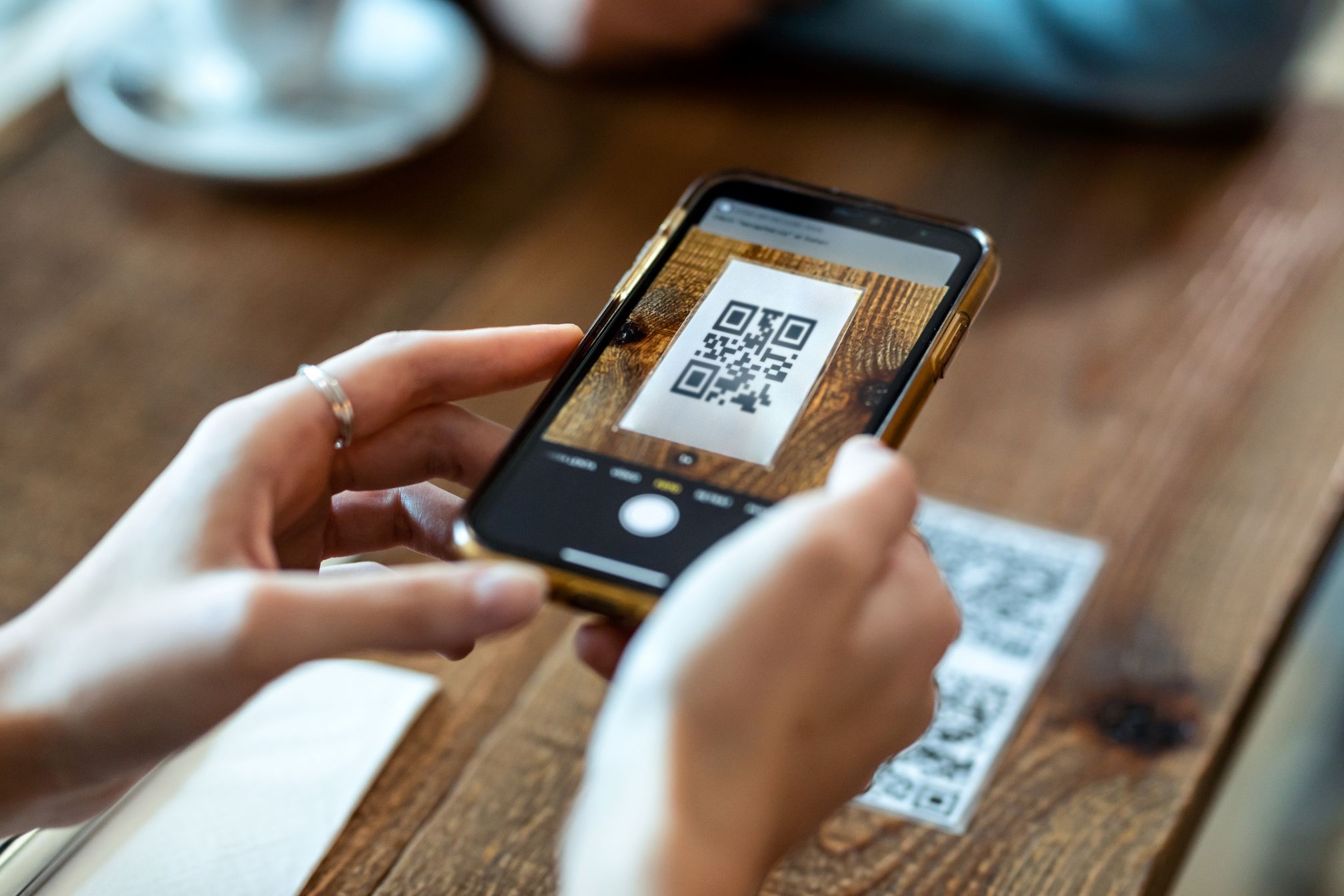
Eine Speisekarte hast du schon. Vielleicht als Word-Dokument, als Canva-Design oder als PDF von deinem Grafiker. Die Frage ist einfach: Wie bringst du diese Speisekarte per QR-Code auf dem Tisch auf die Handys deiner Gäste?
Diese Anleitung zeigt dir, wie du das selbst und kostenlos hinbekommst. Sie fängt ganz einfach an — ganz ohne Website — und wird Schritt für Schritt anspruchsvoller. Hör einfach auf der Stufe auf, die zu dir passt. Jeder Weg endet gleich: mit einem Link zu deiner Speisekarte, den du mit unserem kostenlosen QR-Code-Generator in einen gut aussehenden QR-Code verwandelst.
Wähle deine Stufe
| Stufe | Methode | Zeit |
|---|---|---|
| 1 · Ganz einfach | Google Drive oder Dropbox — keine Website nötig | 5 Min. |
| 2 · Einfach | WordPress, Wix oder Squarespace | 10 Min. |
| 3 · Mittel | Dein eigenes Hosting (cPanel oder FTP) | 15 Min. |
| 4 · Fortgeschritten | Ein dauerhafter Speisekarten-Link mit Weiterleitung | 20 Min. |
| 5 · Profi | Eine mobile Speisekarten-Seite mit Scan-Tracking | 45 Min. |
Bevor du loslegst: Erstelle ein PDF, das auf dem Handy funktioniert
Die meisten Leute lesen deine Speisekarte auf einem kleinen Bildschirm – im Stehen an der Bar oder am Tisch. Eine wunderschöne gedruckte A3-Karte kann auf dem Handy eine Qual sein. Ein paar Minuten Arbeit an dieser Stelle machen einen großen Unterschied:
- Nutze das Hochformat. A4 oder A5 im Hochformat passt viel besser auf einen Handybildschirm als Querformat oder gefaltete Layouts.
- Nutze große Schrift. Gerichtnamen in etwa 14–16 pt und Preise, die man sofort sieht. Niemand mag es, mit zwei Fingern zu zoomen.
- Halte die Datei klein. Ziel sind weniger als 2 MB, damit sie auch über mobile Daten schnell öffnet. In Word wählst du Datei → Speichern unter → PDF → Minimale Größe. In Canva wählst du Herunterladen → PDF Standard. Du kannst auch einen kostenlosen Online-PDF-Kompressor verwenden.
- Verwende einen einfachen Dateinamen.
menu.pdfoderfood-menu.pdf— Kleinbuchstaben, keine Leerzeichen, keine Sonderzeichen. So bleibt dein Link sauber. - Setz Allergene und Preise auf dieselbe Seite wie das Gericht, damit deine Gäste nicht in der Datei hin- und herspringen müssen.
Stufe 1 · Ganz einfach: Google Drive oder Dropbox (keine Website nötig)
Wenn du keine Website hast oder sie nicht anfassen willst, ist das dein Weg. Er dauert etwa fünf Minuten.
Google Drive
- Geh auf drive.google.com und melde dich an.
- Klick auf New → File upload (Neu → Datei hochladen) und wähle dein Speisekarten-PDF aus.
- Klick mit der rechten Maustaste auf die Datei und wähle Share (Freigeben).
- Ändere unter General access (Allgemeiner Zugriff) die Einstellung „Restricted“ (Eingeschränkt) auf Anyone with the link (Jeder, der über den Link verfügt; Rolle: Viewer/Betrachter).
- Klick auf Copy link (Link kopieren). Das ist dein Speisekarten-Link.
Dropbox
- Lade das PDF in deine Dropbox hoch.
- Fahr mit der Maus über die Datei und klick auf Share (Teilen), dann auf Copy link (Link kopieren).
- Um sie später zu aktualisieren, lädst du eine neue Datei mit exakt demselben Namen in denselben Ordner hoch und wählst „Ersetzen“. Der geteilte Link funktioniert weiter.
Gut: kostenlos, schnell, keine technischen Kenntnisse nötig. Weniger gut: Deine Gäste sehen eine Google- oder Dropbox-Seite statt deiner Marke, und der Link ist lang und unübersichtlich (was einen dichteren QR-Code ergibt).
Stufe 2 · Einfach: Lade sie in deinen Website-Baukasten hoch
Wenn du schon eine Website mit WordPress, Wix oder Squarespace hast, stell die Speisekarte dort online. Deine Gäste bleiben auf deiner eigenen Domain, und es wirkt professioneller.
WordPress
- Geh in deinem Dashboard auf Media → Add New Media File (Medien → Neue Mediendatei hinzufügen) und lade dein PDF hoch.
- Klick auf die hochgeladene Datei und dann auf Copy URL to clipboard (URL in die Zwischenablage kopieren). Sie sieht etwa so aus:
https://yourrestaurant.com/wp-content/uploads/2026/11/menu.pdf. - Das ist dein Speisekarten-Link.
Achtung: Wenn du nächste Saison eine neue Speisekarte hochlädst, bekommt sie von WordPress eine neue Adresse, und dein QR-Code zeigt weiterhin auf die alte. Nutze entweder ein Plugin zum Ersetzen von Medien (zum Beispiel „Enable Media Replace“), um die Datei unter derselben URL auszutauschen, oder spring direkt zu Stufe 4 für einen dauerhaften Link.
Wix und Squarespace
- Wix: Füg einen Button oder Textlink hinzu, wähle Link → Document (Link → Dokument), lade dein PDF hoch, veröffentliche die Seite und kopier den Dateilink von deiner Live-Website.
- Squarespace: Erstelle einen Link, wähle File (Datei), lade das PDF hoch, veröffentliche die Seite und kopier den Link von deiner Live-Website.
Noch besser: Erstelle eine Seite namens Speisekarte (zum Beispiel yourrestaurant.com/menu) mit einem großen Button „Unsere Speisekarte öffnen“, der auf das PDF verlinkt. Lass deinen QR-Code dann auf diese Seite zeigen statt auf die Datei. Ändert sich die Speisekarte, änderst du nur den Button — der QR-Code bleibt immer gleich.
Stufe 3 · Mittel: Lade das PDF auf dein eigenes Hosting hoch
Wenn deine Website bei einem normalen Webhoster liegt (die meisten Hoster bieten dir Zugang über cPanel oder FTP), kannst du die Datei direkt auf deiner Domain ablegen – mit einer kurzen, sauberen Adresse.
Mit dem cPanel File Manager
- Melde dich bei cPanel an und öffne den File Manager (Dateimanager).
- Öffne den Ordner
public_html(das ist das Stammverzeichnis deiner Website). - Klick auf + Folder (+ Ordner) und erstelle einen Ordner namens
files. - Öffne ihn, klick auf Upload (Hochladen) und lade
menu.pdfhoch. - Dein Speisekarten-Link lautet jetzt
https://yourrestaurant.com/files/menu.pdf. Öffne ihn auf deinem Handy, um zu prüfen, ob alles funktioniert.
Mit FTP (FileZilla)
- Installiere das kostenlose Programm FileZilla.
- Verbinde dich mit dem FTP-Host, Benutzernamen und Passwort, die du von deinem Hoster bekommen hast.
- Öffne auf der rechten Seite
public_html, erstelle den Ordnerfilesund zieh dein PDF hinein.
So aktualisierst du die Speisekarte: Lade das neue PDF mit exakt demselben Namen hoch und überschreib die alte Datei. Der Link und der QR-Code funktionieren weiter.
Wird dir das zu technisch?
Du musst das alles nicht selbst machen. QR Dining gibt dir eine fertige digitale Speisekarte mit deinem eigenen QR-Code: Gerichte und Preise in Sekunden vom Handy aus aktualisieren, Fotos und mehrere Sprachen hinzufügen – und nie wieder ein PDF anfassen.
So funktioniert QR DiningStufe 4 · Fortgeschritten: Ein dauerhafter Speisekarten-Link, den du jederzeit umleiten kannst
Das ist der Trick der Profis. Statt die PDF-Adresse in deinen QR-Code zu packen, kommt eine kurze, dauerhafte Adresse wie https://yourrestaurant.com/menu hinein. Diese Adresse dient einfach als Weiterleitung auf das jeweils aktuelle PDF.
Warum das so praktisch ist:
- Du kannst deine Dateien nach Saison benennen —
menu-autumn-2026.pdf,menu-winter-2026.pdf— und die alten behalten. - Die Speisekarte zu wechseln, ist eine Änderung in einer einzigen Zeile. Die gedruckten QR-Codes bleiben immer gleich.
- Der Link im QR-Code ist kurz, dadurch ist der QR-Code einfacher und lässt sich schneller scannen.
Das funktioniert bei den meisten Hostings mit Apache-Webserver (dazu gehört der Großteil der cPanel-Hostings).
Schritt 1: Lade dein PDF hoch
Lade es wie in Stufe 3 in den Ordner files hoch, zum Beispiel als files/menu-autumn-2026.pdf.
Schritt 2: Richte die Weiterleitung ein
Öffne im File Manager den Ordner public_html und such die Datei .htaccess. (Wenn du sie nicht siehst, aktiviere Settings → Show Hidden Files (Einstellungen → Versteckte Dateien anzeigen). Wenn es sie nicht gibt, leg sie an.) Lade zuerst eine Sicherungskopie herunter und füge dann ganz oben diese Zeilen ein:
# Permanent menu link for the QR code
RedirectMatch 302 ^/menu/?$ /files/menu-autumn-2026.pdf
Speichere die Datei und öffne https://yourrestaurant.com/menu auf deinem Handy. Dein PDF sollte sich öffnen.
Nächste Saison lädst du menu-winter-2026.pdf hoch und änderst in dieser Zeile nur den Dateinamen. Fertig.
Warum
^/menu/?$? Der Ausdruck passt exakt auf /menu oder /menu/ und auf nichts anderes, sodass er sich nicht mit anderen Seiten deiner Website in die Quere kommt. Stell sicher, dass es auf deiner Website nicht schon eine Seite namens „menu“ gibt.
Schritt 3 (optional): Immer das neueste PDF anzeigen
Damit Handys keine alte, gespeicherte Kopie deiner Speisekarte anzeigen, füg Folgendes in dieselbe .htaccess-Datei ein:
# Make sure guests always get the latest menu PDF
<IfModule mod_headers.c>
  <FilesMatch "\.pdf$">
    Header set Cache-Control "no-cache, must-revalidate"
  </FilesMatch>
</IfModule>
Falls nach dem Bearbeiten der .htaccess etwas schiefgeht (zum Beispiel ein „500 Internal Server Error“), lade einfach deine Sicherungskopie wieder hoch, und alles ist wie vorher.
Stufe 5 · Profi: Eine mobile Speisekarten-Seite mit Tracking
Ein PDF ist schnell gemacht, hat aber seine Grenzen. Auf vielen Android-Handys wird ein PDF erst heruntergeladen und dann in einem separaten Viewer geöffnet, und du kannst nicht sehen, wie viele Leute deinen Code gescannt haben. Die Profi-Lösung ist eine kleine, schnelle Speisekarten-Seite auf deiner eigenen Website. Sie lädt sofort, zeigt deine Marke, verlinkt auf jede Karte und lässt dich die Scans messen.
Schritt 1: Erstelle die Seite
Erstelle in public_html einen Ordner namens menu und darin eine Datei namens index.html. Füg diesen Code ein und ersetze Name, Farben und Dateinamen durch deine eigenen:
<!DOCTYPE html>
<html lang="en">
<head>
<meta charset="utf-8">
<meta name="viewport" content="width=device-width, initial-scale=1">
<title>Menu | Trattoria Bella</title>
<style>
body { margin:0; font-family:Arial, sans-serif; background:#faf7f2; color:#222; text-align:center; }
header { background:#1a1a1a; color:#fff; padding:28px 16px; }
h1 { margin:0; font-size:26px; }
main { max-width:420px; margin:0 auto; padding:24px 16px 40px; }
a.btn { display:block; margin:0 0 14px; padding:18px; border-radius:14px;
background:#fff; color:#222; text-decoration:none; font-size:19px;
font-weight:bold; box-shadow:0 2px 10px rgba(0,0,0,.08); }
p.small { color:#777; font-size:14px; }
</style>
</head>
<body>
<header><h1>Trattoria Bella</h1></header>
<main>
<a class="btn" href="/files/food-menu-autumn-2026.pdf">Food menu</a>
<a class="btn" href="/files/drinks-menu.pdf">Drinks & wine</a>
<a class="btn" href="/files/desserts.pdf">Desserts</a>
<a class="btn" href="/files/allergens.pdf">Allergen information</a>
<p class="small">Wi-Fi: TrattoriaGuest · Ask our staff about today's specials</p>
</main>
</body>
</html>Dein QR-Code zeigt jetzt auf https://yourrestaurant.com/menu/. Um eine Karte zu ändern, lädst du das neue PDF hoch und passt einen Link auf dieser Seite an. (Falls du die Weiterleitung aus Stufe 4 eingerichtet hast, entferne diese Zeile vorher — diese Seite ersetzt sie.)
Schritt 2: Mehr Sprachen
Touristen lieben eine Speisekarte in ihrer eigenen Sprache. Erstelle ein PDF pro Sprache und füg oben auf der Seite eine Reihe von Buttons hinzu, zum Beispiel English · Español · Deutsch, die jeweils auf ihr eigenes PDF verlinken.
Schritt 3: Zähl deine Scans
Wenn deine Website Google Analytics nutzt, häng Tracking-Parameter an den Link in deinem QR-Code an:
https://yourrestaurant.com/menu/?utm_source=qr&utm_medium=table&utm_campaign=menuBau außerdem dein Analytics-Tag in die index.html ein. In Analytics siehst du dann genau, wie viele Gäste die Speisekarte über einen QR-Code am Tisch geöffnet haben. Verwende für jeden Ort ein anderes utm_medium — table, window, flyer —, um zu vergleichen, was am besten funktioniert. Hinweis: Das klappt nur mit einer Webseite wie der oben; ein PDF allein lässt sich nicht tracken.
Jetzt erstellst du deinen QR-Code
Egal, welche Stufe du gewählt hast: Jetzt hast du einen Link. Zeit, daraus einen QR-Code zu machen, der aussieht, als gehöre er in dein Restaurant.
- Öffne unseren kostenlosen QR-Code-Generator. Er ist gratis, ohne Anmeldung, und die Codes laufen nie ab.
- Füg deinen Speisekarten-Link in das Feld Website ein.
- Tipp unter Stil auf den Schnellstil Speisekarte für einen sofortigen „Speisekarte scannen“-Look, oder wähle deine eigenen Punkt- und Eckformen.
- Wähle unter Farben deine Markenfarbe. Halte den Code dunkel auf hellem Hintergrund, damit ihn jedes Handy lesen kann.
- Lade unter Logo dein Restaurant-Logo hoch und wähle eine quadratische, abgerundete oder runde Form. Die Fehlerkorrektur wird automatisch erhöht, damit sich der Code weiterhin scannen lässt.
- Füg unter Rahmen & Text eine Handlungsaufforderung hinzu, etwa SPEISEKARTE SCANNEN oder ZUR SPEISEKARTE.
- Prüfe, ob in der Vorschau Scan-Test bestanden steht.
- Herunterladen: Wähle SVG für deine Druckerei oder deinen Grafiker (bleibt in jeder Größe gestochen scharf) oder PNG mit 2048 px zum Drucken zu Hause.
Tipps zum Drucken
- Größe: auf Tischaufstellern mindestens 3 × 3 cm. Eine gute Faustregel: Der Code sollte etwa ein Zehntel der Entfernung groß sein, aus der er gescannt wird. Für ein Fensterplakat, das aus 2 Metern Entfernung gelesen wird, sind das etwa 20 cm.
- Teste, bevor du 50 Exemplare druckst. Druck einen aus, leg ihn auf einen Tisch und scanne ihn mit einem iPhone und einem Android-Handy – bei der echten Beleuchtung in deinem Restaurant.
- Wähle eine matte Oberfläche. Glänzendes Laminat spiegelt die Deckenbeleuchtung und kann das Scannen erschweren.
- Lass Weißraum um den Code herum. Dein Design sollte nicht bis direkt an seine Ränder reichen.
- Sag den Leuten, was der Code macht: „Scanne für unsere Speisekarte“ funktioniert viel besser als ein QR-Code ganz ohne Text.
Häufige Fehler, die du vermeiden solltest
- Einen Link in den QR-Code packen, der sich nächste Saison ändert — und dann alles neu drucken.
- Ein 20 MB großes PDF, das über mobile Daten ewig zum Öffnen braucht.
- Eine Google-Drive-Datei, die noch auf „Restricted“ (Eingeschränkt) steht, sodass Gäste nur „Du benötigst Zugriff“ sehen.
- Hellgraue oder gelbe Codes auf Weiß, mit denen Kameras Probleme haben.
- Den gedruckten Code nie mit einem echten Handy testen.
Häufig gestellte Fragen
Ist das alles wirklich kostenlos?
Ja. Google Drive und Dropbox haben kostenlose Tarife, bei den meisten Hostings ist cPanel schon dabei, und unser QR-Code-Generator ist kostenlos und ohne Konto nutzbar.
Hört mein QR-Code irgendwann auf zu funktionieren?
Der QR-Code selbst läuft nie ab — er enthält einfach nur deinen Link. Er funktioniert nur dann nicht mehr, wenn der Link nicht mehr funktioniert, zum Beispiel wenn du die Datei löschst oder deine Website offline geht. Halte dich an die Tipps zum Aktualisieren in jeder Stufe, dann funktioniert er jahrelang.
Kann ich die Speisekarte ändern, ohne den QR-Code neu zu drucken?
Ja, solange der Link gleich bleibt. Ersetze die Datei an derselben Stelle (Stufen 1–3), ändere die Weiterleitung (Stufe 4) oder bearbeite deine Speisekarten-Seite (Stufe 5).
PDF oder Online-Speisekarte — was ist besser?
Ein PDF ist der schnellste Einstieg. Eine Online-Speisekarte ist auf dem Handy leichter zu lesen, wird sofort aktualisiert und kann Fotos, Allergene und mehrere Sprachen zeigen. Genau das erledigt QR Dining für dich.
Keine Lust auf PDFs, Hosting und .htaccess?
Überlass das uns. QR Dining richtet für dein Restaurant, dein Café oder deine Bar eine schöne mobile Speisekarte mit deinen eigenen QR-Codes ein. Preise und Gerichte in Sekunden ändern, Fotos und Sprachen hinzufügen — kein Neudruck, kein Technikaufwand.
Hol dir deine QR-Dining-Speisekarte