


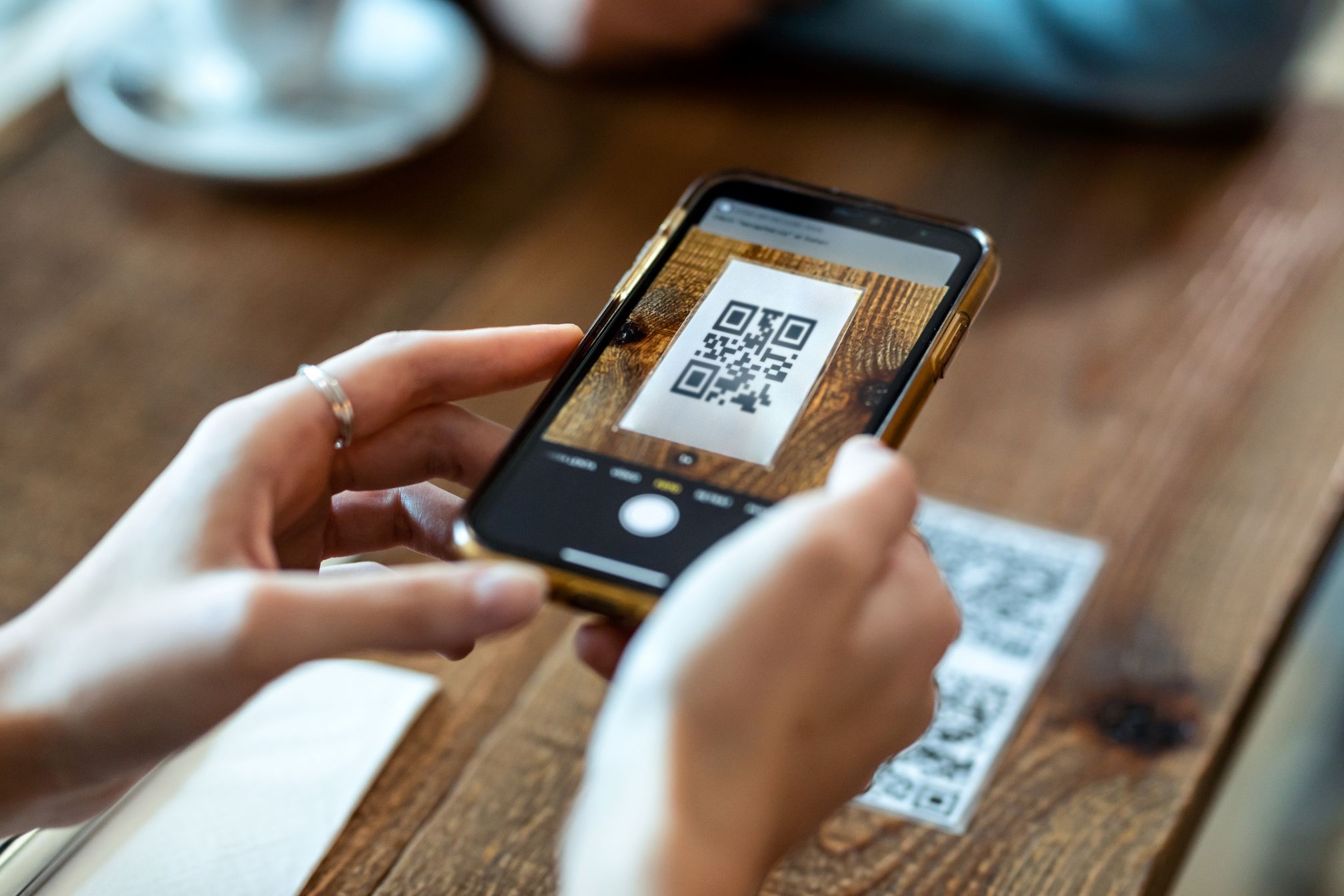
Έχετε ήδη ένα μενού. Ίσως είναι ένα έγγραφο Word, ένα σχέδιο στο Canva ή ένα PDF που σας έστειλε ο γραφίστας σας. Το ερώτημα είναι απλό: πώς θα φτάσει αυτό το μενού στα κινητά των πελατών σας μέσα από ένα QR code στο τραπέζι;
Αυτός ο οδηγός σάς δείχνει πώς να το κάνετε μόνοι σας, δωρεάν. Ξεκινά πολύ απλά — χωρίς να χρειάζεστε ιστοσελίδα — και γίνεται σταδιακά πιο προχωρημένος. Σταματήστε σε όποιο επίπεδο σας ταιριάζει. Όλες οι διαδρομές καταλήγουν στο ίδιο σημείο: έναν σύνδεσμο προς το μενού σας, που μετατρέπεται σε ένα όμορφο QR code με τη δωρεάν γεννήτρια QR code μας.
Επιλέξτε το επίπεδό σας
| Επίπεδο | Μέθοδος | Χρόνος |
|---|---|---|
| 1 · Πολύ εύκολο | Google Drive ή Dropbox — χωρίς ιστοσελίδα | 5 λεπτά |
| 2 · Εύκολο | WordPress, Wix ή Squarespace | 10 λεπτά |
| 3 · Μέτριο | Η δική σας φιλοξενία (cPanel ή FTP) | 15 λεπτά |
| 4 · Προχωρημένο | Μόνιμος σύνδεσμος μενού με ανακατεύθυνση | 20 λεπτά |
| 5 · Για ειδικούς | Σελίδα μενού για κινητά με μέτρηση σαρώσεων | 45 λεπτά |
Πριν ξεκινήσετε: φτιάξτε ένα PDF μενού που διαβάζεται στο κινητό
Οι περισσότεροι θα διαβάσουν το μενού σας σε μια μικρή οθόνη, όρθιοι στο μπαρ ή καθισμένοι στο τραπέζι. Ένα πανέμορφο τυπωμένο μενού σε A3 μπορεί να είναι βασανιστικό στο κινητό. Λίγα λεπτά εδώ κάνουν μεγάλη διαφορά:
- Χρησιμοποιήστε κατακόρυφες σελίδες. Ένα A4 ή A5 σε κατακόρυφο προσανατολισμό χωράει πολύ καλύτερα στην οθόνη του κινητού από ένα οριζόντιο ή διπλωμένο σχέδιο.
- Χρησιμοποιήστε μεγάλα γράμματα. Ονόματα πιάτων γύρω στα 14–16 pt και τιμές που εντοπίζονται εύκολα. Σε κανέναν δεν αρέσει να κάνει ζουμ με τα δάχτυλα.
- Κρατήστε το αρχείο μικρό. Στόχος κάτω από 2 MB, ώστε να ανοίγει γρήγορα με δεδομένα κινητής. Στο Word επιλέξτε File → Save as → PDF → Minimum size (Αρχείο → Αποθήκευση ως → PDF → Ελάχιστο μέγεθος). Στο Canva επιλέξτε Download → PDF Standard. Μπορείτε επίσης να χρησιμοποιήσετε ένα δωρεάν online εργαλείο συμπίεσης PDF.
- Χρησιμοποιήστε ένα απλό όνομα αρχείου.
menu.pdfήfood-menu.pdf— πεζά λατινικά, χωρίς κενά, χωρίς ειδικούς χαρακτήρες. Έτσι ο σύνδεσμός σας μένει καθαρός. - Βάλτε τα αλλεργιογόνα και τις τιμές στην ίδια σελίδα με το πιάτο, ώστε οι πελάτες να μη χρειάζεται να πηγαινοέρχονται μέσα στο αρχείο.
Επίπεδο 1 · Πολύ εύκολο: Google Drive ή Dropbox (χωρίς ιστοσελίδα)
Αν δεν έχετε ιστοσελίδα ή δεν θέλετε να την αγγίξετε, αυτή η λύση είναι για εσάς. Χρειάζεται περίπου πέντε λεπτά.
Google Drive
- Μπείτε στο drive.google.com και συνδεθείτε.
- Πατήστε New → File upload (Νέο → Μεταφόρτωση αρχείου) και επιλέξτε το PDF του μενού σας.
- Κάντε δεξί κλικ στο αρχείο και επιλέξτε Share (Κοινοποίηση).
- Στην ενότητα General access (Γενική πρόσβαση), αλλάξτε το «Restricted» σε Anyone with the link (Οποιοσδήποτε έχει τον σύνδεσμο), με ρόλο Viewer (Θεατής).
- Πατήστε Copy link (Αντιγραφή συνδέσμου). Αυτός είναι ο σύνδεσμος του μενού σας.
Dropbox
- Ανεβάστε το PDF στο Dropbox σας.
- Περάστε τον δείκτη πάνω από το αρχείο, πατήστε Share και στη συνέχεια Copy link.
- Για να το ενημερώσετε αργότερα, ανεβάστε ένα νέο αρχείο με ακριβώς το ίδιο όνομα στον ίδιο φάκελο και επιλέξτε αντικατάσταση. Ο κοινόχρηστος σύνδεσμος συνεχίζει να λειτουργεί.
Υπέρ: δωρεάν, γρήγορο, χωρίς τεχνικές γνώσεις. Κατά: οι πελάτες βλέπουν μια σελίδα της Google ή του Dropbox αντί για το δικό σας brand, και ο σύνδεσμος είναι μακρύς και ακατάστατος (κάτι που οδηγεί σε πιο πυκνό QR code).
Επίπεδο 2 · Εύκολο: ανεβάστε το στην πλατφόρμα της ιστοσελίδας σας
Αν έχετε ήδη ιστοσελίδα σε WordPress, Wix ή Squarespace, βάλτε το μενού εκεί. Οι πελάτες μένουν στο δικό σας domain και το αποτέλεσμα δείχνει πιο επαγγελματικό.
WordPress
- Στον πίνακα ελέγχου μεταβείτε στο Media → Add New Media File (Πολυμέσα → Προσθήκη νέου αρχείου) και ανεβάστε το PDF σας.
- Πατήστε πάνω στο αρχείο που ανεβάσατε και επιλέξτε Copy URL to clipboard (Αντιγραφή URL στο πρόχειρο). Θα μοιάζει με
https://yourrestaurant.com/wp-content/uploads/2026/11/menu.pdf. - Αυτός είναι ο σύνδεσμος του μενού σας.
Προσοχή: αν ανεβάσετε νέο μενού την επόμενη σεζόν, το WordPress του δίνει νέα διεύθυνση και το QR code σας θα εξακολουθεί να οδηγεί στην παλιά. Είτε χρησιμοποιήστε ένα πρόσθετο αντικατάστασης πολυμέσων (για παράδειγμα το «Enable Media Replace») για να αλλάξετε το αρχείο κρατώντας το ίδιο URL, είτε περάστε στο Επίπεδο 4 για μόνιμο σύνδεσμο.
Wix και Squarespace
- Wix: προσθέστε ένα κουμπί ή έναν σύνδεσμο κειμένου, επιλέξτε Link → Document (Σύνδεσμος → Έγγραφο), ανεβάστε το PDF σας, δημοσιεύστε και αντιγράψτε τον σύνδεσμο του αρχείου από τη ζωντανή σας ιστοσελίδα.
- Squarespace: δημιουργήστε έναν σύνδεσμο, επιλέξτε File (Αρχείο), ανεβάστε το PDF, δημοσιεύστε και αντιγράψτε τον σύνδεσμο από τη ζωντανή σας ιστοσελίδα.
Ακόμη καλύτερα: δημιουργήστε μια σελίδα με όνομα Μενού (για παράδειγμα yourrestaurant.com/menu) με ένα μεγάλο κουμπί «Δείτε το μενού μας» που οδηγεί στο PDF. Στρέψτε το QR code σας σε αυτή τη σελίδα αντί για το αρχείο. Όταν αλλάζει το μενού, αλλάζετε απλώς το κουμπί — το QR code δεν αλλάζει ποτέ.
Επίπεδο 3 · Μέτριο: ανεβάστε το PDF στη δική σας φιλοξενία
Αν η ιστοσελίδα σας φιλοξενείται σε κανονικό web hosting (οι περισσότερες εταιρείες φιλοξενίας σάς δίνουν πρόσβαση σε cPanel ή FTP), μπορείτε να βάλετε το αρχείο απευθείας στο domain σας, με μια σύντομη και καθαρή διεύθυνση.
Με το File Manager του cPanel
- Συνδεθείτε στο cPanel και ανοίξτε το File Manager (Διαχείριση αρχείων).
- Ανοίξτε τον φάκελο
public_html(αυτός είναι ο ριζικός φάκελος της ιστοσελίδας σας). - Πατήστε + Folder και δημιουργήστε έναν φάκελο με όνομα
files. - Ανοίξτε τον, πατήστε Upload και ανεβάστε το
menu.pdf. - Ο σύνδεσμος του μενού σας είναι πλέον
https://yourrestaurant.com/files/menu.pdf. Ανοίξτε τον στο κινητό σας για να βεβαιωθείτε ότι λειτουργεί.
Με FTP (FileZilla)
- Εγκαταστήστε το δωρεάν πρόγραμμα FileZilla.
- Συνδεθείτε με τον FTP host, το όνομα χρήστη και τον κωδικό που σας έδωσε η εταιρεία φιλοξενίας.
- Στη δεξιά πλευρά, ανοίξτε τον φάκελο
public_html, δημιουργήστε τον φάκελοfilesκαι σύρετε μέσα το PDF σας.
Για να ενημερώσετε το μενού: ανεβάστε το νέο PDF με ακριβώς το ίδιο όνομα και αντικαταστήστε το παλιό. Ο σύνδεσμος και το QR code συνεχίζουν να λειτουργούν.
Γίνεται λίγο τεχνικό;
Δεν χρειάζεται να κάνετε τίποτα από όλα αυτά. Το QR Dining σάς δίνει ένα έτοιμο ψηφιακό μενού με το δικό σας QR code: ενημερώνετε πιάτα και τιμές σε δευτερόλεπτα από το κινητό σας, προσθέτετε φωτογραφίες και πολλές γλώσσες και δεν ασχολείστε ποτέ ξανά με PDF.
Δείτε πώς λειτουργεί το QR DiningΕπίπεδο 4 · Προχωρημένο: ένας μόνιμος σύνδεσμος μενού που ανακατευθύνετε όποτε θέλετε
Αυτό είναι το κόλπο που χρησιμοποιούν οι επαγγελματίες. Αντί να βάλετε στο QR code τη διεύθυνση του PDF, βάζετε μια σύντομη, μόνιμη διεύθυνση, όπως https://yourrestaurant.com/menu. Η διεύθυνση αυτή απλώς ανακατευθύνει στο PDF που ισχύει κάθε φορά.
Γιατί είναι εξαιρετικό:
- Μπορείτε να ονομάζετε τα αρχεία σας ανά σεζόν —
menu-autumn-2026.pdf,menu-winter-2026.pdf— και να κρατάτε τα παλιά. - Η αλλαγή μενού είναι αλλαγή μίας γραμμής. Τα τυπωμένα QR codes δεν αλλάζουν ποτέ.
- Ο σύνδεσμος στο QR code είναι σύντομος, οπότε το QR code είναι πιο απλό και σαρώνεται πιο γρήγορα.
Λειτουργεί στις περισσότερες φιλοξενίες που χρησιμοποιούν τον web server Apache (σε αυτές περιλαμβάνονται οι περισσότερες φιλοξενίες με cPanel).
Βήμα 1: ανεβάστε το PDF σας
Ανεβάστε το στον φάκελο files όπως στο Επίπεδο 3, για παράδειγμα files/menu-autumn-2026.pdf.
Βήμα 2: προσθέστε την ανακατεύθυνση
Στο File Manager, ανοίξτε τον φάκελο public_html και βρείτε το αρχείο με όνομα .htaccess. (Αν δεν το βλέπετε, ενεργοποιήστε την επιλογή Settings → Show Hidden Files (Ρυθμίσεις → Εμφάνιση κρυφών αρχείων). Αν δεν υπάρχει, δημιουργήστε το.) Κατεβάστε πρώτα ένα αντίγραφο ασφαλείας και μετά προσθέστε αυτές τις γραμμές στην αρχή:
# Permanent menu link for the QR code
RedirectMatch 302 ^/menu/?$ /files/menu-autumn-2026.pdf
Αποθηκεύστε το και ανοίξτε το https://yourrestaurant.com/menu στο κινητό σας. Θα πρέπει να ανοίξει το PDF σας.
Την επόμενη σεζόν, ανεβάστε το menu-winter-2026.pdf και αλλάξτε μόνο το όνομα του αρχείου σε εκείνη τη γραμμή. Τέλος.
Γιατί
^/menu/?$; Ταιριάζει ακριβώς με το /menu ή το /menu/ και με τίποτα άλλο, οπότε δεν μπορεί να συγκρουστεί με άλλες σελίδες της ιστοσελίδας σας. Βεβαιωθείτε ότι δεν έχετε ήδη μια σελίδα με όνομα «menu» στην ιστοσελίδα σας.
Βήμα 3 (προαιρετικό): εμφανίζετε πάντα το νεότερο PDF
Για να μην εμφανίζουν τα κινητά ένα παλιό, αποθηκευμένο αντίγραφο του μενού σας, προσθέστε τα εξής στο ίδιο αρχείο .htaccess:
# Make sure guests always get the latest menu PDF
<IfModule mod_headers.c>
  <FilesMatch "\.pdf$">
    Header set Cache-Control "no-cache, must-revalidate"
  </FilesMatch>
</IfModule>
Αν κάτι πάει στραβά μετά την επεξεργασία του .htaccess (για παράδειγμα εμφανιστεί «500 Internal Server Error»), απλώς ανεβάστε ξανά το αντίγραφο ασφαλείας σας και όλα επανέρχονται στο κανονικό.
Επίπεδο 5 · Για ειδικούς: σελίδα μενού για κινητά με μέτρηση σαρώσεων
Ένα PDF είναι γρήγορη λύση, αλλά έχει όρια. Σε πολλά κινητά Android το PDF πρώτα κατεβαίνει και μετά ανοίγει σε ξεχωριστή εφαρμογή προβολής, και δεν μπορείτε να δείτε πόσοι άνθρωποι σάρωσαν τον κωδικό σας. Η λύση για ειδικούς είναι μια μικρή, γρήγορη σελίδα μενού στη δική σας ιστοσελίδα. Φορτώνει αμέσως, προβάλλει το brand σας, οδηγεί σε κάθε μενού και σας επιτρέπει να μετράτε τις σαρώσεις.
Βήμα 1: δημιουργήστε τη σελίδα
Μέσα στον φάκελο public_html, δημιουργήστε έναν φάκελο με όνομα menu και μέσα σε αυτόν ένα αρχείο με όνομα index.html. Επικολλήστε τον παρακάτω κώδικα και αλλάξτε το όνομα, τα χρώματα και τα ονόματα των αρχείων με τα δικά σας:
<!DOCTYPE html>
<html lang="en">
<head>
<meta charset="utf-8">
<meta name="viewport" content="width=device-width, initial-scale=1">
<title>Menu | Trattoria Bella</title>
<style>
body { margin:0; font-family:Arial, sans-serif; background:#faf7f2; color:#222; text-align:center; }
header { background:#1a1a1a; color:#fff; padding:28px 16px; }
h1 { margin:0; font-size:26px; }
main { max-width:420px; margin:0 auto; padding:24px 16px 40px; }
a.btn { display:block; margin:0 0 14px; padding:18px; border-radius:14px;
background:#fff; color:#222; text-decoration:none; font-size:19px;
font-weight:bold; box-shadow:0 2px 10px rgba(0,0,0,.08); }
p.small { color:#777; font-size:14px; }
</style>
</head>
<body>
<header><h1>Trattoria Bella</h1></header>
<main>
<a class="btn" href="/files/food-menu-autumn-2026.pdf">Food menu</a>
<a class="btn" href="/files/drinks-menu.pdf">Drinks & wine</a>
<a class="btn" href="/files/desserts.pdf">Desserts</a>
<a class="btn" href="/files/allergens.pdf">Allergen information</a>
<p class="small">Wi-Fi: TrattoriaGuest · Ask our staff about today's specials</p>
</main>
</body>
</html>Το QR code σας οδηγεί πλέον στο https://yourrestaurant.com/menu/. Για να αλλάξετε ένα μενού, ανεβάστε το νέο PDF και επεξεργαστείτε έναν σύνδεσμο σε αυτή τη σελίδα. (Αν είχατε ρυθμίσει την ανακατεύθυνση του Επιπέδου 4, αφαιρέστε πρώτα εκείνη τη γραμμή — αυτή η σελίδα την αντικαθιστά.)
Βήμα 2: περισσότερες γλώσσες
Οι τουρίστες λατρεύουν ένα μενού στη γλώσσα τους. Φτιάξτε ένα PDF για κάθε γλώσσα και προσθέστε μια σειρά κουμπιών στο πάνω μέρος της σελίδας, για παράδειγμα English · Español · Deutsch, καθένα με σύνδεσμο προς το δικό του PDF.
Βήμα 3: μετρήστε τις σαρώσεις σας
Αν η ιστοσελίδα σας χρησιμοποιεί Google Analytics, προσθέστε παραμέτρους παρακολούθησης στον σύνδεσμο μέσα στο QR code σας:
https://yourrestaurant.com/menu/?utm_source=qr&utm_medium=table&utm_campaign=menuΠροσθέστε επίσης τον κώδικα του Analytics στο index.html. Στο Analytics θα βλέπετε τότε ακριβώς πόσοι πελάτες άνοιξαν το μενού από ένα QR code στο τραπέζι. Χρησιμοποιήστε διαφορετικό utm_medium για κάθε σημείο — table, window, flyer — για να συγκρίνετε ποιο αποδίδει καλύτερα. Σημείωση: αυτό λειτουργεί μόνο με μια ιστοσελίδα όπως η παραπάνω· ένα σκέτο PDF δεν μπορεί να παρακολουθηθεί.
Τώρα φτιάξτε το QR code σας
Όποιο επίπεδο κι αν επιλέξατε, τώρα έχετε έναν σύνδεσμο. Ήρθε η ώρα να τον μετατρέψετε σε ένα QR code που ταιριάζει στο εστιατόριό σας.
- Ανοίξτε τη δωρεάν γεννήτρια QR code μας. Είναι δωρεάν, χωρίς εγγραφή, και οι κωδικοί δεν λήγουν ποτέ.
- Επικολλήστε τον σύνδεσμο του μενού σας στο πεδίο Ιστοσελίδα.
- Στην ενότητα Στυλ, πατήστε το γρήγορο στυλ Μενού για άμεση εμφάνιση τύπου «ΣΚΑΝΑΡΕΤΕ ΓΙΑ ΤΟ ΜΕΝΟΥ» ή επιλέξτε τα δικά σας σχήματα για τις κουκκίδες και τις γωνίες.
- Στην ενότητα Χρώματα, επιλέξτε το χρώμα του brand σας. Κρατήστε τον κωδικό σκούρο σε ανοιχτόχρωμο φόντο, ώστε να τον διαβάζει κάθε κινητό.
- Στην ενότητα Λογότυπο, ανεβάστε το λογότυπο του εστιατορίου σας και επιλέξτε τετράγωνο, στρογγυλεμένο ή κυκλικό σχήμα. Η διόρθωση σφαλμάτων αυξάνεται αυτόματα, ώστε ο κωδικός να εξακολουθεί να σαρώνεται.
- Στην ενότητα Πλαίσιο & κείμενο, προσθέστε μια προτροπή, όπως ΣΚΑΝΑΡΕΤΕ ΓΙΑ ΤΟ ΜΕΝΟΥ ή ΔΕΙΤΕ ΤΟ ΜΕΝΟΥ ΜΑΣ.
- Βεβαιωθείτε ότι η προεπισκόπηση γράφει Ο έλεγχος σάρωσης πέτυχε.
- Λήψη: επιλέξτε SVG για το τυπογραφείο ή τον γραφίστα σας (μένει ευκρινές σε οποιοδήποτε μέγεθος) ή PNG στα 2048 px για εκτύπωση στο σπίτι.
Συμβουλές εκτύπωσης
- Μέγεθος: τουλάχιστον 3 × 3 cm στις κάρτες τραπεζιού. Ένας καλός κανόνας: ο κωδικός πρέπει να είναι περίπου το ένα δέκατο της απόστασης από την οποία τον σαρώνουν. Για μια αφίσα στη βιτρίνα που διαβάζεται από 2 μέτρα, αυτό σημαίνει περίπου 20 cm.
- Δοκιμάστε πριν τυπώσετε 50 αντίτυπα. Τυπώστε ένα, βάλτε το σε ένα τραπέζι και σαρώστε το με ένα iPhone και ένα κινητό Android, με τον πραγματικό φωτισμό του εστιατορίου σας.
- Προτιμήστε ματ φινίρισμα. Η γυαλιστερή πλαστικοποίηση αντανακλά τα φώτα της οροφής και μπορεί να δυσκολέψει τη σάρωση του κωδικού.
- Αφήστε κενό χώρο γύρω από τον κωδικό. Μην αφήνετε το σχέδιό σας να φτάνει μέχρι τις άκρες του.
- Πείτε στους πελάτες τι κάνει: το «Σκανάρετε για το μενού μας» λειτουργεί πολύ καλύτερα από ένα σκέτο QR code.
Συνηθισμένα λάθη που πρέπει να αποφύγετε
- Να βάλετε στο QR code έναν σύνδεσμο που θα αλλάξει την επόμενη σεζόν — και μετά να ξανατυπώνετε τα πάντα.
- Ένα PDF 20 MB που αργεί αιώνες να ανοίξει με δεδομένα κινητής.
- Ένα αρχείο στο Google Drive που έχει μείνει σε «Restricted», οπότε οι πελάτες βλέπουν το μήνυμα «You need access» (Χρειάζεστε πρόσβαση).
- Ανοιχτόγκριζοι ή κίτρινοι κωδικοί σε λευκό φόντο, που οι κάμερες δυσκολεύονται να διαβάσουν.
- Να μη δοκιμάσετε ποτέ τον τυπωμένο κωδικό με πραγματικό κινητό.
Συχνές ερωτήσεις
Είναι πραγματικά όλα αυτά δωρεάν;
Ναι. Το Google Drive και το Dropbox έχουν δωρεάν προγράμματα, οι περισσότερες φιλοξενίες περιλαμβάνουν ήδη cPanel και η γεννήτρια QR code μας είναι δωρεάν, χωρίς λογαριασμό.
Θα σταματήσει ποτέ να λειτουργεί το QR code μου;
Το ίδιο το QR code δεν λήγει ποτέ — απλώς περιέχει τον σύνδεσμό σας. Σταματά να λειτουργεί μόνο αν σταματήσει να λειτουργεί ο σύνδεσμος, για παράδειγμα αν διαγράψετε το αρχείο ή αν η ιστοσελίδα σας βγει εκτός λειτουργίας. Ακολουθήστε τις συμβουλές ενημέρωσης σε κάθε επίπεδο και θα λειτουργεί για χρόνια.
Μπορώ να αλλάξω το μενού χωρίς να ξανατυπώσω το QR code;
Ναι, αρκεί ο σύνδεσμος να μένει ίδιος. Αντικαταστήστε το αρχείο στη θέση του (Επίπεδα 1–3), αλλάξτε την ανακατεύθυνση (Επίπεδο 4) ή επεξεργαστείτε τη σελίδα του μενού σας (Επίπεδο 5).
PDF ή online μενού — τι είναι καλύτερο;
Ένα PDF είναι ο πιο γρήγορος τρόπος για να ξεκινήσετε. Ένα online μενού διαβάζεται πιο εύκολα στο κινητό, ενημερώνεται αμέσως και μπορεί να δείχνει φωτογραφίες, αλλεργιογόνα και πολλές γλώσσες. Αυτό ακριβώς κάνει για εσάς το QR Dining.
Δεν θέλετε να ασχοληθείτε με PDF, φιλοξενία και .htaccess;
Αφήστε το σε εμάς. Το QR Dining δημιουργεί ένα όμορφο μενού για κινητά για το εστιατόριο, το καφέ ή το μπαρ σας, με τα δικά σας QR codes. Αλλάζετε τιμές και πιάτα σε δευτερόλεπτα, προσθέτετε φωτογραφίες και γλώσσες — χωρίς επανεκτυπώσεις, χωρίς τεχνική δουλειά.
Αποκτήστε το μενού σας στο QR Dining