


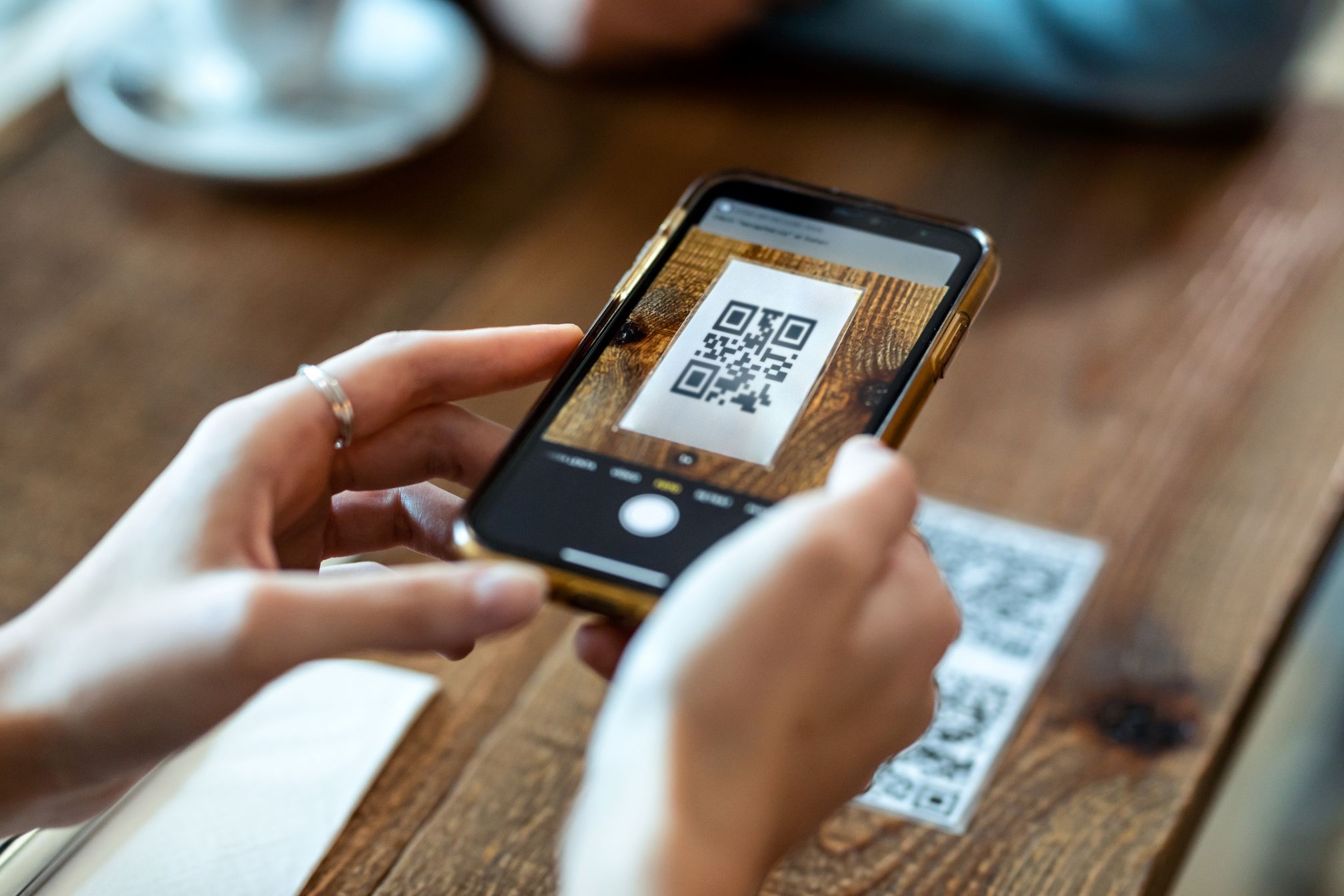
Ya tienes una carta. Quizá sea un documento de Word, un diseño de Canva o un PDF que te ha enviado tu diseñador. La pregunta es sencilla: ¿cómo haces llegar esa carta al móvil de tus clientes con un código QR en la mesa?
Esta guía te enseña a hacerlo tú mismo, gratis. Empieza por lo más fácil — no necesitas web — y va subiendo de nivel paso a paso. Quédate en el nivel que mejor te encaje. Todas las opciones terminan igual: un enlace a tu carta convertido en un código QR atractivo con nuestro generador de códigos QR gratuito.
Elige tu nivel
| Nivel | Método | Tiempo |
|---|---|---|
| 1 · Muy fácil | Google Drive o Dropbox — sin necesidad de web | 5 min |
| 2 · Fácil | WordPress, Wix o Squarespace | 10 min |
| 3 · Intermedio | Tu propio alojamiento web (cPanel o FTP) | 15 min |
| 4 · Avanzado | Un enlace permanente a la carta con una redirección | 20 min |
| 5 · Experto | Una página de carta para móvil con seguimiento de escaneos | 45 min |
Antes de empezar: crea un PDF de la carta que funcione en el móvil
La mayoría de la gente leerá tu carta en una pantalla pequeña, de pie en la barra o sentada a la mesa. Una preciosa carta impresa en A3 puede ser un suplicio en el móvil. Dedicar unos minutos a esto marca una gran diferencia:
- Usa páginas en vertical. Un A4 o A5 en vertical encaja mucho mejor en la pantalla del móvil que los formatos apaisados o plegados.
- Usa letra grande. Nombres de platos de unos 14–16 pt y precios fáciles de localizar. A nadie le gusta tener que pellizcar y hacer zoom.
- Que el archivo pese poco. Intenta que no supere los 2 MB para que se abra rápido con datos móviles. En Word, elige File → Save as → PDF → Minimum size (Archivo → Guardar como → PDF → Tamaño mínimo). En Canva, elige Download → PDF Standard (Descargar → PDF estándar). También puedes usar un compresor de PDF online gratuito.
- Usa un nombre de archivo sencillo.
menu.pdfofood-menu.pdf— en minúsculas, sin espacios ni caracteres especiales. Así el enlace queda limpio. - Pon los alérgenos y los precios en la misma página que el plato, para que los clientes no tengan que ir saltando por el archivo.
Nivel 1 · Muy fácil: Google Drive o Dropbox (sin necesidad de web)
Si no tienes web, o no quieres tocarla, esta opción es para ti. Se tarda unos cinco minutos.
Google Drive
- Entra en drive.google.com e inicia sesión.
- Haz clic en New → File upload (Nuevo → Subir archivo) y elige el PDF de tu carta.
- Haz clic derecho en el archivo y elige Share (Compartir).
- En General access (Acceso general), cambia “Restricted” (Restringido) por Anyone with the link (Cualquier persona con el enlace), con el rol de Viewer (Lector).
- Haz clic en Copy link (Copiar enlace). Ese es el enlace de tu carta.
Dropbox
- Sube el PDF a tu Dropbox.
- Pasa el ratón por encima del archivo y haz clic en Share (Compartir) y luego en Copy link (Copiar enlace).
- Para actualizarlo más adelante, sube un archivo nuevo con exactamente el mismo nombre a la misma carpeta y elige reemplazarlo. El enlace compartido sigue funcionando.
Lo bueno: gratis, rápido y sin conocimientos técnicos. Lo no tan bueno: los clientes ven una página de Google o Dropbox en lugar de tu marca, y el enlace es largo y poco limpio (lo que genera un código QR más denso).
Nivel 2 · Fácil: súbela a tu creador de webs
Si ya tienes una web en WordPress, Wix o Squarespace, pon allí la carta. Los clientes se quedan en tu propio dominio y queda más profesional.
WordPress
- En tu escritorio de WordPress, ve a Media → Add New Media File (Medios → Añadir nuevo archivo de medios) y sube tu PDF.
- Haz clic en el archivo subido y pulsa Copy URL to clipboard (Copiar URL al portapapeles). Tendrá un aspecto parecido a
https://yourrestaurant.com/wp-content/uploads/2026/11/menu.pdf. - Ese es el enlace de tu carta.
Ojo: si subes una carta nueva la próxima temporada, WordPress le asigna una dirección nueva y tu código QR seguiría apuntando a la antigua. Usa un plugin para reemplazar archivos multimedia (por ejemplo “Enable Media Replace”) y cambia el archivo manteniendo la URL, o salta al nivel 4 para tener un enlace permanente.
Wix y Squarespace
- Wix: añade un botón o un enlace de texto, elige Link → Document (Enlace → Documento), sube tu PDF y después publica y copia el enlace del archivo desde tu web publicada.
- Squarespace: crea un enlace, elige File (Archivo), sube el PDF y después publica y copia el enlace desde tu web publicada.
Mejor todavía: crea una página llamada Carta (por ejemplo yourrestaurant.com/menu) con un botón bien grande de “Ver nuestra carta” que enlace al PDF. Haz que tu código QR apunte a esa página en lugar de al archivo. Cuando cambie la carta, solo tienes que cambiar el botón — el código QR nunca cambia.
Nivel 3 · Intermedio: sube el PDF a tu propio alojamiento
Si tu web está en un alojamiento web normal (la mayoría de las empresas de hosting te dan acceso a cPanel o por FTP), puedes poner el archivo directamente en tu dominio con una dirección corta y limpia.
Con el File Manager de cPanel
- Inicia sesión en cPanel y abre File Manager (Administrador de archivos).
- Abre la carpeta
public_html(es la raíz de tu web). - Haz clic en + Folder (+ Carpeta) y crea una carpeta llamada
files. - Ábrela, haz clic en Upload (Cargar) y sube
menu.pdf. - El enlace de tu carta ahora es
https://yourrestaurant.com/files/menu.pdf. Ábrelo en el móvil para comprobar que funciona.
Por FTP (FileZilla)
- Instala el cliente gratuito FileZilla.
- Conéctate con el servidor FTP, el usuario y la contraseña que te haya dado tu empresa de hosting.
- En el panel derecho, abre
public_html, crea la carpetafilesy arrastra tu PDF dentro.
Para actualizar la carta: sube el PDF nuevo con exactamente el mismo nombre y sobrescribe el antiguo. El enlace y el código QR siguen funcionando.
¿Se está poniendo demasiado técnico?
No tienes por qué hacer nada de esto. QR Dining te ofrece una carta digital lista para usar con tu propio código QR: actualiza platos y precios en segundos desde el móvil, añade fotos y varios idiomas, y olvídate de los PDF para siempre.
Descubre cómo funciona QR DiningNivel 4 · Avanzado: un enlace permanente a la carta que puedes redirigir cuando quieras
Este es el truco que usan los profesionales. En lugar de poner la dirección del PDF en tu código QR, pones una dirección corta y permanente como https://yourrestaurant.com/menu. Esa dirección simplemente redirige al PDF que esté vigente en cada momento.
Por qué es tan buena idea:
- Puedes nombrar tus archivos por temporada —
menu-autumn-2026.pdf,menu-winter-2026.pdf— y conservar los antiguos. - Cambiar de carta es cuestión de modificar una sola línea. Los códigos QR impresos no cambian nunca.
- El enlace del código QR es corto, así que el código es más sencillo y se escanea más rápido.
Esto funciona en la mayoría de los alojamientos que usan el servidor web Apache (lo que incluye casi todos los que tienen cPanel).
Paso 1: sube tu PDF
Súbelo a la carpeta files como en el nivel 3, por ejemplo files/menu-autumn-2026.pdf.
Paso 2: añade la redirección
En el File Manager, abre public_html y busca el archivo llamado .htaccess. (Si no lo ves, activa Settings → Show Hidden Files (Configuración → Mostrar archivos ocultos). Si no existe, créalo). Descarga antes una copia de seguridad y después añade estas líneas al principio:
# Permanent menu link for the QR code
RedirectMatch 302 ^/menu/?$ /files/menu-autumn-2026.pdf
Guárdalo y abre https://yourrestaurant.com/menu en el móvil. Debería abrirse tu PDF.
La próxima temporada, sube menu-winter-2026.pdf y cambia solo el nombre del archivo en esa línea. Listo.
¿Por qué
^/menu/?$? Coincide exactamente con /menu o /menu/ y con nada más, así que no puede chocar con otras páginas de tu web. Asegúrate de no tener ya una página llamada “menu” en tu web.
Paso 3 (opcional): muestra siempre el PDF más reciente
Para que los móviles no muestren una copia antigua guardada de tu carta, añade esto al mismo archivo .htaccess:
# Make sure guests always get the latest menu PDF
<IfModule mod_headers.c>
  <FilesMatch "\.pdf$">
    Header set Cache-Control "no-cache, must-revalidate"
  </FilesMatch>
</IfModule>
Si algo falla después de editar .htaccess (por ejemplo, aparece un “500 Internal Server Error”), vuelve a subir tu copia de seguridad y todo volverá a la normalidad.
Nivel 5 · Experto: una página de carta para móvil con seguimiento
Un PDF es rápido, pero tiene sus límites. En muchos móviles Android el PDF primero se descarga y luego se abre en un visor aparte, y no puedes saber cuánta gente ha escaneado tu código. La solución experta es una pequeña y rápida página de carta en tu propia web. Carga al instante, muestra tu marca, enlaza a cada carta y te permite medir los escaneos.
Paso 1: crea la página
Dentro de public_html, crea una carpeta llamada menu y, dentro de ella, un archivo llamado index.html. Pega este código y cambia el nombre, los colores y los nombres de archivo por los tuyos:
<!DOCTYPE html>
<html lang="en">
<head>
<meta charset="utf-8">
<meta name="viewport" content="width=device-width, initial-scale=1">
<title>Menu | Trattoria Bella</title>
<style>
body { margin:0; font-family:Arial, sans-serif; background:#faf7f2; color:#222; text-align:center; }
header { background:#1a1a1a; color:#fff; padding:28px 16px; }
h1 { margin:0; font-size:26px; }
main { max-width:420px; margin:0 auto; padding:24px 16px 40px; }
a.btn { display:block; margin:0 0 14px; padding:18px; border-radius:14px;
background:#fff; color:#222; text-decoration:none; font-size:19px;
font-weight:bold; box-shadow:0 2px 10px rgba(0,0,0,.08); }
p.small { color:#777; font-size:14px; }
</style>
</head>
<body>
<header><h1>Trattoria Bella</h1></header>
<main>
<a class="btn" href="/files/food-menu-autumn-2026.pdf">Food menu</a>
<a class="btn" href="/files/drinks-menu.pdf">Drinks & wine</a>
<a class="btn" href="/files/desserts.pdf">Desserts</a>
<a class="btn" href="/files/allergens.pdf">Allergen information</a>
<p class="small">Wi-Fi: TrattoriaGuest · Ask our staff about today's specials</p>
</main>
</body>
</html>Ahora tu código QR apunta a https://yourrestaurant.com/menu/. Para cambiar una carta, sube el PDF nuevo y edita un enlace en esta página. (Si configuraste la redirección del nivel 4, elimina antes esa línea — esta página la sustituye).
Paso 2: más idiomas
A los turistas les encanta tener la carta en su idioma. Crea un PDF por idioma y añade una fila de botones en la parte superior de la página, por ejemplo English · Español · Deutsch, cada uno enlazado a su propio PDF.
Paso 3: cuenta tus escaneos
Si tu web usa Google Analytics, añade parámetros de seguimiento al enlace de tu código QR:
https://yourrestaurant.com/menu/?utm_source=qr&utm_medium=table&utm_campaign=menuAñade también tu etiqueta de Analytics a index.html. Así, en Analytics verás exactamente cuántos clientes han abierto la carta desde el código QR de una mesa. Usa un utm_medium distinto para cada ubicación — table, window, flyer — para comparar cuál funciona mejor. Nota: esto solo funciona con una página web como la de arriba; un PDF por sí solo no se puede medir.
Ahora crea tu código QR
Sea cual sea el nivel que hayas elegido, ya tienes un enlace. Es hora de convertirlo en un código QR que encaje con la imagen de tu restaurante.
- Abre nuestro generador de códigos QR gratuito. Es gratis, no requiere registro y los códigos no caducan nunca.
- Pega el enlace de tu carta en el campo Sitio web.
- En Estilo, toca el estilo rápido Carta para conseguir al instante un aspecto de “Escanea para ver la carta”, o elige tus propias formas de puntos y esquinas.
- En Colores, elige el color de tu marca. Mantén el código oscuro sobre un fondo claro para que cualquier móvil pueda leerlo.
- En Logotipo, sube el logotipo de tu restaurante y elige una forma cuadrada, redondeada o circular. La corrección de errores aumenta automáticamente, así que el código se sigue escaneando.
- En Marco & texto, añade una llamada a la acción como ESCANEA PARA VER LA CARTA o VER NUESTRA CARTA.
- Comprueba que la vista previa indica Prueba de escaneo superada.
- Descarga: elige SVG para tu imprenta o tu diseñador (se ve nítido a cualquier tamaño), o PNG a 2048 px para imprimir en casa.
Consejos de impresión
- Tamaño: como mínimo 3 × 3 cm en los tarjetones de mesa. Una buena regla: el código debe medir aproximadamente una décima parte de la distancia desde la que se escanea. Para un cartel de escaparate que se lee a 2 metros, eso son unos 20 cm.
- Haz una prueba antes de imprimir 50 copias. Imprime una, ponla en una mesa y escanéala con un iPhone y con un móvil Android, con la iluminación real de tu restaurante.
- Usa un acabado mate. El plastificado brillante refleja las luces del techo y puede dificultar el escaneo del código.
- Deja espacio en blanco alrededor del código. No dejes que el diseño se pegue a sus bordes.
- Explica para qué sirve: un “Escanea para ver nuestra carta” funciona mucho mejor que un código QR sin más.
Errores frecuentes que debes evitar
- Poner en el código QR un enlace que cambiará la próxima temporada — y tener que reimprimirlo todo.
- Un PDF de 20 MB que tarda una eternidad en abrirse con datos móviles.
- Un archivo de Google Drive que sigue en “Restricted” (Restringido), de modo que los clientes ven el aviso “You need access” (Necesitas acceso).
- Códigos gris claro o amarillos sobre blanco que a las cámaras les cuesta leer.
- No probar nunca el código impreso con un móvil de verdad.
Preguntas frecuentes
¿De verdad todo esto es gratis?
Sí. Google Drive y Dropbox tienen planes gratuitos, la mayoría de los alojamientos ya incluyen cPanel y nuestro generador de códigos QR es gratuito y no necesitas cuenta.
¿Dejará de funcionar algún día mi código QR?
El código QR en sí nunca caduca — simplemente contiene tu enlace. Solo deja de funcionar si el enlace deja de funcionar, por ejemplo si borras el archivo o tu web deja de estar en línea. Sigue los consejos de actualización de cada nivel y funcionará durante años.
¿Puedo cambiar la carta sin volver a imprimir el código QR?
Sí, siempre que el enlace siga siendo el mismo. Reemplaza el archivo en su sitio (niveles 1–3), cambia la redirección (nivel 4) o edita tu página de carta (nivel 5).
¿Carta en PDF o carta online — qué es mejor?
Un PDF es la forma más rápida de empezar. Una carta online se lee mejor en el móvil, se actualiza al instante y puede mostrar fotos, alérgenos y varios idiomas. Eso es exactamente lo que QR Dining hace por ti.
¿Prefieres no lidiar con PDF, alojamientos y .htaccess?
Déjalo en nuestras manos. QR Dining crea una preciosa carta para móvil para tu restaurante, cafetería o bar, con tus propios códigos QR. Cambia precios y platos en segundos, añade fotos e idiomas — sin reimprimir y sin complicaciones técnicas.
Consigue tu carta QR Dining