


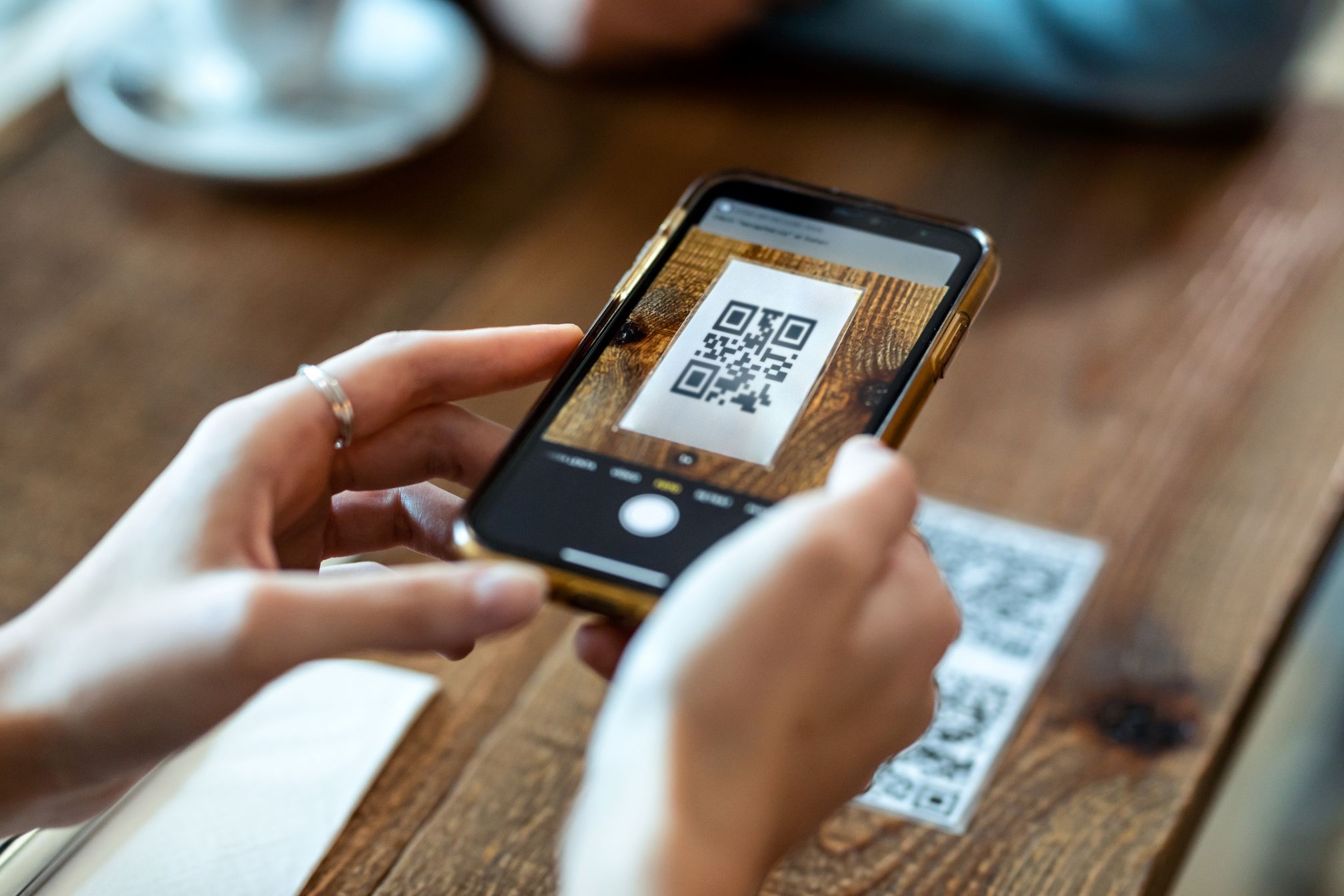
Ai deja un meniu. Poate e un document Word, un design din Canva sau un PDF primit de la designer. Întrebarea e simplă: cum ajunge meniul acela pe telefoanele clienților tăi, printr-un cod QR pus pe masă?
Ghidul acesta îți arată cum să faci totul singur, gratuit. Începe foarte simplu — fără să ai nevoie de site — și devine tot mai avansat, pas cu pas. Oprește-te la nivelul care ți se potrivește. Fiecare variantă se termină la fel: cu un link către meniul tău, transformat într-un cod QR arătos cu ajutorul generatorului nostru gratuit de coduri QR.
Alege-ți nivelul
| Nivel | Metodă | Timp |
|---|---|---|
| 1 · Cel mai simplu | Google Drive sau Dropbox — fără site | 5 min |
| 2 · Simplu | WordPress, Wix sau Squarespace | 10 min |
| 3 · Mediu | Propria găzduire (cPanel sau FTP) | 15 min |
| 4 · Avansat | Un link permanent către meniu, cu redirecționare | 20 min |
| 5 · Expert | O pagină de meniu pentru mobil, cu urmărirea scanărilor | 45 min |
Înainte să începi: creează un meniu PDF care se citește bine pe telefon
Cei mai mulți oameni îți vor citi meniul pe un ecran mic, în picioare la bar sau așezați la masă. Un meniu frumos, tipărit pe A3, poate fi un chin de citit pe telefon. Câteva minute investite aici fac o mare diferență:
- Folosește pagini în format portret. A4 sau A5 portret se potrivesc mult mai bine pe ecranul telefonului decât formatul peisaj sau pliantele.
- Folosește text mare. Denumirile preparatelor în jur de 14–16 pt și prețuri ușor de găsit. Nimănui nu-i place să mărească și să dea zoom.
- Păstrează fișierul mic. Țintește sub 2 MB, ca să se deschidă repede pe date mobile. În Word, alege File → Save as → PDF → Minimum size. În Canva, alege Download → PDF Standard. Poți folosi și un compresor PDF online gratuit.
- Folosește un nume de fișier simplu.
menu.pdfsaufood-menu.pdf— litere mici, fără spații, fără caractere speciale. Astfel linkul rămâne curat. - Pune alergenii și prețurile pe aceeași pagină cu preparatul, ca oaspeții să nu fie nevoiți să sară prin fișier.
Nivelul 1 · Cel mai simplu: Google Drive sau Dropbox (fără site)
Dacă nu ai un site sau nu vrei să umbli la el, varianta asta e pentru tine. Durează în jur de cinci minute.
Google Drive
- Intră pe drive.google.com și autentifică-te.
- Apasă New → File upload (Nou → Încărcare fișier) și alege PDF-ul cu meniul.
- Dă clic dreapta pe fișier și alege Share (Distribuie).
- La General access (Acces general), schimbă „Restricted” în Anyone with the link (Oricine are linkul), cu rolul Viewer.
- Apasă Copy link (Copiază linkul). Acesta este linkul meniului tău.
Dropbox
- Încarcă PDF-ul în Dropbox.
- Treci cu mouse-ul peste fișier și apasă Share, apoi Copy link.
- Ca să-l actualizezi mai târziu, încarcă un fișier nou cu exact același nume în același folder și alege să-l înlocuiești. Linkul distribuit continuă să funcționeze.
Avantaje: gratuit, rapid, fără cunoștințe tehnice. Dezavantaje: clienții văd o pagină Google sau Dropbox în locul brandului tău, iar linkul e lung și dezordonat (ceea ce face codul QR mai dens).
Nivelul 2 · Simplu: încarcă-l în platforma site-ului tău
Dacă ai deja un site pe WordPress, Wix sau Squarespace, pune meniul acolo. Clienții rămân pe propriul tău domeniu, iar totul arată mai profesionist.
WordPress
- În panoul de control mergi la Media → Add New Media File (Media → Adaugă fișier media) și încarcă PDF-ul.
- Dă clic pe fișierul încărcat și apasă Copy URL to clipboard. Va arăta cam așa:
https://yourrestaurant.com/wp-content/uploads/2026/11/menu.pdf. - Acesta este linkul meniului tău.
Atenție: dacă încarci un meniu nou sezonul viitor, WordPress îi dă o adresă nouă, iar codul tău QR ar indica în continuare spre cea veche. Fie folosești un plugin de înlocuire a fișierelor media (de exemplu „Enable Media Replace”) ca să schimbi fișierul păstrând URL-ul, fie sari la Nivelul 4 pentru un link permanent.
Wix și Squarespace
- Wix: adaugă un buton sau un link text, alege Link → Document, încarcă PDF-ul, apoi publică și copiază linkul fișierului de pe site-ul live.
- Squarespace: creează un link, alege File (Fișier), încarcă PDF-ul, apoi publică și copiază linkul de pe site-ul live.
Și mai bine: creează o pagină numită Meniu (de exemplu yourrestaurant.com/menu) cu un buton mare „Deschide meniul nostru” care duce la PDF. Fă codul QR să indice spre această pagină, nu direct spre fișier. Când se schimbă meniul, schimbi doar butonul — codul QR nu se schimbă niciodată.
Nivelul 3 · Mediu: încarcă PDF-ul pe propria găzduire
Dacă site-ul tău e pe o găzduire web obișnuită (majoritatea firmelor de hosting îți oferă acces la cPanel sau prin FTP), poți pune fișierul direct pe domeniul tău, la o adresă scurtă și curată.
Cu File Manager din cPanel
- Autentifică-te în cPanel și deschide File Manager (managerul de fișiere).
- Deschide folderul
public_html(acesta este directorul rădăcină al site-ului). - Apasă + Folder și creează un folder numit
files. - Deschide-l, apasă Upload și încarcă
menu.pdf. - Linkul meniului tău este acum
https://yourrestaurant.com/files/menu.pdf. Deschide-l pe telefon ca să verifici că funcționează.
Prin FTP (FileZilla)
- Instalează clientul gratuit FileZilla.
- Conectează-te cu gazda FTP, numele de utilizator și parola primite de la firma de hosting.
- În partea dreaptă, deschide
public_html, creează folderulfilesși trage PDF-ul în el.
Ca să actualizezi meniul: încarcă noul PDF cu exact același nume și suprascrie-l pe cel vechi. Linkul și codul QR continuă să funcționeze.
Devine cam tehnic?
Nu trebuie să faci nimic din toate astea. QR Dining îți oferă un meniu digital gata făcut, cu propriul tău cod QR: actualizezi preparatele și prețurile în câteva secunde de pe telefon, adaugi fotografii și mai multe limbi și nu mai atingi niciodată un PDF.
Vezi cum funcționează QR DiningNivelul 4 · Avansat: un link permanent către meniu, pe care îl redirecționezi oricând
Acesta e trucul folosit de profesioniști. În loc să pui adresa PDF-ului în codul QR, pui în codul QR o adresă scurtă și permanentă, de exemplu https://yourrestaurant.com/menu. Adresa respectivă pur și simplu redirecționează către PDF-ul actual, oricare ar fi el.
De ce e grozav:
- Poți denumi fișierele după sezon —
menu-autumn-2026.pdf,menu-winter-2026.pdf— și le poți păstra pe cele vechi. - Schimbarea meniului înseamnă modificarea unui singur rând. Codurile QR tipărite nu se schimbă niciodată.
- Linkul din codul QR e scurt, așa că acel cod e mai simplu și se scanează mai repede.
Metoda funcționează pe majoritatea găzduirilor care rulează serverul web Apache (inclusiv pe cele mai multe găzduiri cu cPanel).
Pasul 1: încarcă PDF-ul
Încarcă-l în folderul files, ca la Nivelul 3, de exemplu files/menu-autumn-2026.pdf.
Pasul 2: adaugă redirecționarea
În File Manager, deschide public_html și caută fișierul numit .htaccess. (Dacă nu-l vezi, activează Settings → Show Hidden Files (afișează fișierele ascunse). Dacă nu există, creează-l.) Descarcă mai întâi o copie de rezervă, apoi adaugă aceste rânduri la început:
# Link permanent către meniu pentru codul QR
RedirectMatch 302 ^/menu/?$ /files/menu-autumn-2026.pdf
Salvează și deschide https://yourrestaurant.com/menu pe telefon. Ar trebui să se deschidă PDF-ul tău.
Sezonul viitor, încarcă menu-winter-2026.pdf și schimbă doar numele fișierului în rândul respectiv. Gata.
De ce
^/menu/?$? Expresia se potrivește exact cu /menu sau /menu/ și cu nimic altceva, așa că nu poate intra în conflict cu alte pagini de pe site. Asigură-te că nu ai deja o pagină numită „menu” pe site-ul tău.
Pasul 3 (opțional): afișează mereu cel mai nou PDF
Ca telefoanele să nu mai afișeze o copie veche, salvată, a meniului, adaugă acest cod în același fișier .htaccess:
# Clienții primesc mereu cel mai nou PDF al meniului
<IfModule mod_headers.c>
  <FilesMatch "\.pdf$">
    Header set Cache-Control "no-cache, must-revalidate"
  </FilesMatch>
</IfModule>
Dacă ceva nu merge după ce ai editat .htaccess (de exemplu apare eroarea „500 Internal Server Error”), pur și simplu încarcă din nou copia de rezervă și totul revine la normal.
Nivelul 5 · Expert: o pagină de meniu pentru mobil, cu urmărire
Un PDF e rapid, dar are limite. Pe multe telefoane Android, un PDF se descarcă mai întâi și se deschide într-un vizualizator separat, iar tu nu poți vedea câte persoane ți-au scanat codul. Soluția de expert este o pagină de meniu mică și rapidă pe propriul tău site. Se încarcă instantaneu, îți afișează brandul, are linkuri către fiecare meniu și îți permite să măsori scanările.
Pasul 1: creează pagina
În public_html, creează un folder numit menu și, în el, un fișier numit index.html. Lipește în el codul de mai jos și înlocuiește numele, culorile și numele fișierelor cu ale tale:
<!DOCTYPE html>
<html lang="en">
<head>
<meta charset="utf-8">
<meta name="viewport" content="width=device-width, initial-scale=1">
<title>Menu | Trattoria Bella</title>
<style>
body { margin:0; font-family:Arial, sans-serif; background:#faf7f2; color:#222; text-align:center; }
header { background:#1a1a1a; color:#fff; padding:28px 16px; }
h1 { margin:0; font-size:26px; }
main { max-width:420px; margin:0 auto; padding:24px 16px 40px; }
a.btn { display:block; margin:0 0 14px; padding:18px; border-radius:14px;
background:#fff; color:#222; text-decoration:none; font-size:19px;
font-weight:bold; box-shadow:0 2px 10px rgba(0,0,0,.08); }
p.small { color:#777; font-size:14px; }
</style>
</head>
<body>
<header><h1>Trattoria Bella</h1></header>
<main>
<a class="btn" href="/files/food-menu-autumn-2026.pdf">Food menu</a>
<a class="btn" href="/files/drinks-menu.pdf">Drinks & wine</a>
<a class="btn" href="/files/desserts.pdf">Desserts</a>
<a class="btn" href="/files/allergens.pdf">Allergen information</a>
<p class="small">Wi-Fi: TrattoriaGuest · Ask our staff about today's specials</p>
</main>
</body>
</html>Codul tău QR indică acum spre https://yourrestaurant.com/menu/. Ca să schimbi un meniu, încarcă noul PDF și modifică un singur link pe această pagină. (Dacă ai configurat redirecționarea de la Nivelul 4, șterge mai întâi rândul acela — pagina aceasta îl înlocuiește.)
Pasul 2: mai multe limbi
Turiștii adoră un meniu în limba lor. Fă câte un PDF pentru fiecare limbă și adaugă un rând de butoane în partea de sus a paginii, de exemplu English · Español · Deutsch, fiecare cu link către propriul PDF.
Pasul 3: numără scanările
Dacă site-ul tău folosește Google Analytics, adaugă etichete de urmărire la linkul din codul QR:
https://yourrestaurant.com/menu/?utm_source=qr&utm_medium=table&utm_campaign=menuAdaugă și eticheta Analytics în index.html. În Analytics vei vedea apoi exact câți clienți au deschis meniul de pe un cod QR de pe masă. Folosește un utm_medium diferit pentru fiecare loc — table, window, flyer — ca să compari ce funcționează cel mai bine. Notă: asta funcționează doar cu o pagină web ca cea de mai sus; un PDF singur nu poate fi urmărit.
Acum creează-ți codul QR
Indiferent de nivelul ales, acum ai un singur link. E momentul să-l transformi într-un cod QR care arată ca și cum ar face parte din restaurantul tău.
- Deschide generatorul nostru gratuit de coduri QR. E gratuit, fără înregistrare, iar codurile nu expiră niciodată.
- Lipește linkul meniului în câmpul Site web.
- La Stil, atinge stilul rapid Meniu pentru un aspect instant de tip „Scanează pentru meniu” sau alege-ți singur forma punctelor și a colțurilor.
- La Culori, alege culoarea brandului tău. Păstrează codul închis la culoare pe un fundal deschis, ca să-l poată citi orice telefon.
- La Logo, încarcă logoul restaurantului și alege o formă pătrată, rotunjită sau circulară. Corecția erorilor crește automat, așa că acesta se scanează în continuare.
- La Chenar & text, adaugă un îndemn la acțiune, de exemplu SCANEAZĂ PENTRU MENIU sau VEZI MENIUL NOSTRU.
- Verifică dacă previzualizarea afișează Test de scanare reușit.
- Descarcă: alege SVG pentru tipografie sau designer (rămâne clar la orice dimensiune) sau PNG la 2048 px pentru tipărit acasă.
Sfaturi pentru tipărire
- Mărime: cel puțin 3 × 3 cm pe cardurile de masă. O regulă bună: codul ar trebui să aibă cam o zecime din distanța de la care e scanat. Pentru un afiș în vitrină citit de la 2 metri, asta înseamnă în jur de 20 cm.
- Testează înainte să tipărești 50 de exemplare. Tipărește unul, pune-l pe o masă și scanează-l cu un iPhone și cu un telefon Android, în lumina reală din restaurant.
- Folosește un finisaj mat. Laminarea lucioasă reflectă luminile din tavan și poate face codul greu de scanat.
- Lasă spațiu liber în jurul codului. Nu lăsa designul să se înghesuie până la marginile lui.
- Spune-le oamenilor ce face: „Scanează pentru meniul nostru” funcționează mult mai bine decât un cod QR singur.
Greșeli frecvente de evitat
- Să pui în codul QR un link care se va schimba sezonul viitor — și apoi să retipărești totul.
- Un PDF de 20 MB care se deschide într-o veșnicie pe date mobile.
- Un fișier din Google Drive lăsat tot pe „Restricted”, așa că oaspeții văd mesajul „You need access” (Ai nevoie de acces).
- Coduri gri deschis sau galbene pe alb, pe care camerele le citesc greu.
- Să nu testezi niciodată codul tipărit cu un telefon adevărat.
Întrebări frecvente
Chiar e totul gratuit?
Da. Google Drive și Dropbox au planuri gratuite, majoritatea găzduirilor includ deja cPanel, iar generatorul nostru de coduri QR este gratuit, fără cont.
Va înceta vreodată codul meu QR să funcționeze?
Codul QR în sine nu expiră niciodată — el conține pur și simplu linkul tău. Nu mai funcționează doar dacă nu mai funcționează linkul, de exemplu dacă ștergi fișierul sau site-ul tău nu mai este online. Urmează sfaturile de actualizare de la fiecare nivel și va funcționa ani de zile.
Pot schimba meniul fără să retipăresc codul QR?
Da, atâta timp cât linkul rămâne același. Înlocuiește fișierul pe loc (Nivelurile 1–3), schimbă redirecționarea (Nivelul 4) sau editează pagina de meniu (Nivelul 5).
PDF sau meniu online — ce e mai bine?
Un PDF este cea mai rapidă cale de a începe. Un meniu online se citește mai ușor pe telefon, se actualizează instantaneu și poate afișa fotografii, alergeni și mai multe limbi. Exact asta face QR Dining pentru tine.
Nu ai chef de PDF-uri, găzduire și .htaccess?
Lasă-ne pe noi să ne ocupăm. QR Dining îți creează un meniu frumos pentru mobil pentru restaurantul, cafeneaua sau barul tău, cu propriile tale coduri QR. Schimbi prețurile și preparatele în câteva secunde, adaugi fotografii și limbi — fără retipărire, fără muncă tehnică.
Obține meniul tău QR Dining