


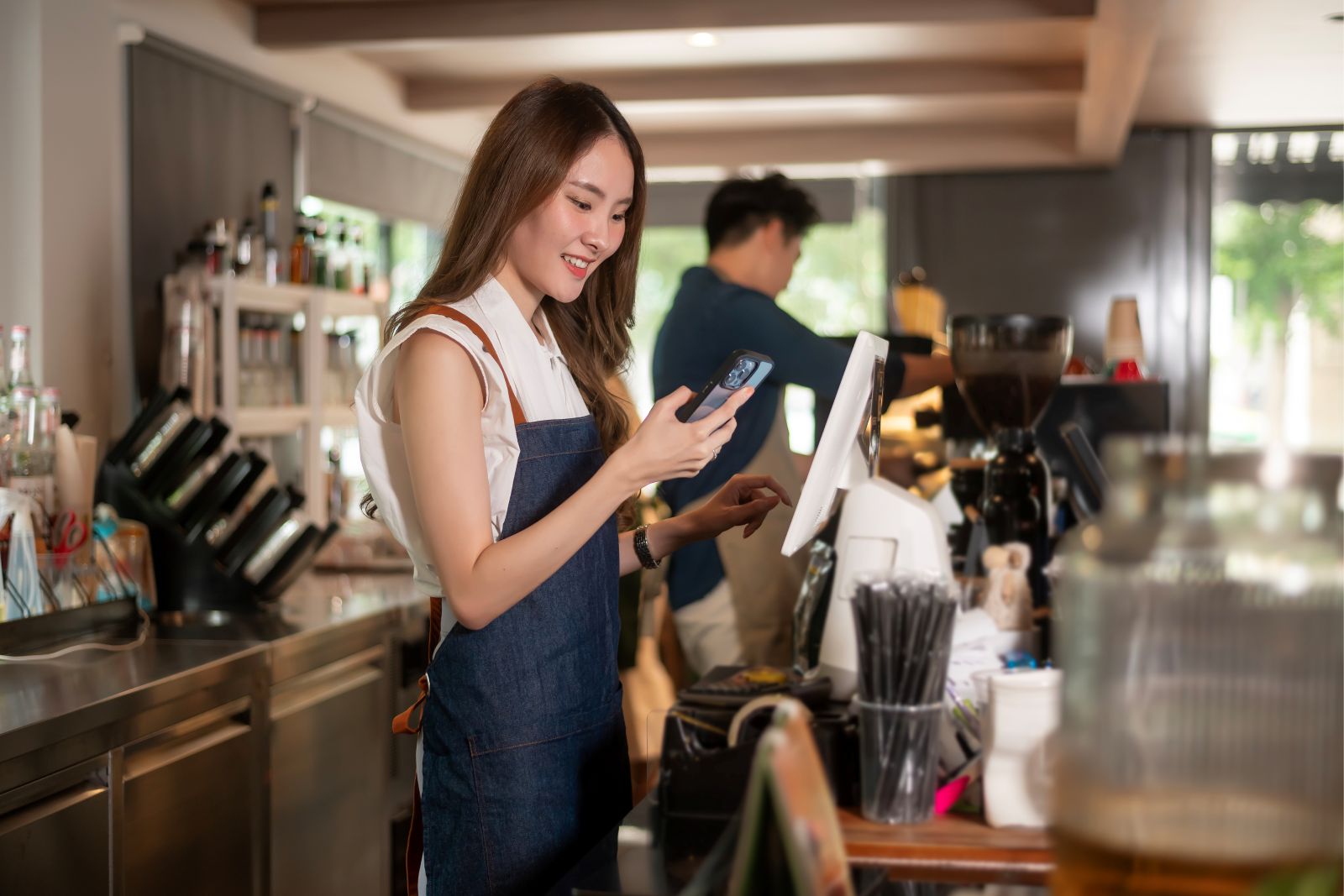
Για να φτιάξετε ένα QR code για Wi-Fi, πληκτρολογήστε το όνομα του δικτύου σας (SSID), τον κωδικό και τον τύπο ασφαλείας σε μια δωρεάν γεννήτρια και τυπώστε τον κωδικό σε σημείο που βλέπουν οι πελάτες. Όταν ένας πελάτης στρέφει την κάμερα ενός σύγχρονου iPhone ή Android σε αυτόν, το κινητό προτείνει σύνδεση στο δίκτυο με ένα πάτημα — κανείς δεν χρειάζεται πια να πληκτρολογεί ή να συλλαβίζει κωδικούς.
Αυτός ο οδηγός σάς δείχνει πώς να το κάνετε σε περίπου δύο λεπτά με τη δωρεάν γεννήτρια QR code μας, πού θα βρείτε τα στοιχεία που χρειάζεστε, ποια επιλογή ασφαλείας να διαλέξετε και πώς να διορθώσετε έναν κωδικό που δεν συνδέεται.
• Χρειάζεστε τρία πράγματα: το ακριβές όνομα του δικτύου, τον κωδικό και τον τύπο ασφαλείας (συνήθως WPA2 ή WPA3).
• Ο κωδικός QR τα αποθηκεύει σε μια τυποποιημένη μορφή κειμένου:
WIFI:T:WPA;S:MyNetwork;P:MyPassword;;• Τα iPhone (iOS 11 και νεότερα) και τα περισσότερα σημερινά κινητά Android τον διαβάζουν με την ενσωματωμένη κάμερα ή με το Google Lens.
• Είναι στατικός κωδικός: δεν λήγει ποτέ, αλλά αν αλλάξετε τον κωδικό του Wi-Fi πρέπει να φτιάξετε και να τυπώσετε νέο.
• Χρησιμοποιείτε πάντα ξεχωριστό δίκτυο επισκεπτών και τυπώστε τον κωδικό και ως κείμενο κάτω από το QR code.
Τι χρειάζεστε πριν ξεκινήσετε
Χρειάζεστε τρεις πληροφορίες. Βεβαιωθείτε ότι είναι απολύτως σωστές, γιατί ένα QR code για Wi-Fi τις αντιγράφει χαρακτήρα προς χαρακτήρα.
- Όνομα δικτύου (SSID). Το SSID σημαίνει «service set identifier» — είναι απλώς το όνομα που βλέπουν οι πελάτες στη λίστα Wi-Fi, όπως
CafeRosa-Guest. - Κωδικός (μερικές φορές λέγεται κλειδί δικτύου ή κλειδί WPA).
- Τύπος ασφαλείας — WPA2, WPA3, το παρωχημένο WEP ή κανένας.
Πού θα βρείτε το όνομα του δικτύου και τον κωδικό
- Το αυτοκόλλητο του router. Τα περισσότερα routers έχουν μια ετικέτα στο πίσω ή στο κάτω μέρος με το προεπιλεγμένο όνομα δικτύου και κωδικό. Αν δεν τα έχετε αλλάξει ποτέ, αυτά χρειάζεστε.
- Η εφαρμογή του παρόχου internet. Πολλοί πάροχοι σας επιτρέπουν να βλέπετε και να αλλάζετε το όνομα του Wi-Fi, τον κωδικό και το δίκτυο επισκεπτών από την εφαρμογή τους.
- Η σελίδα ρυθμίσεων του router. Συνήθως την ανοίγετε σε έναν browser, σε μια διεύθυνση τυπωμένη στο αυτοκόλλητο. Αναζητήστε μια ενότητα με όνομα Wireless, Wi-Fi ή Guest network (δίκτυο επισκεπτών). Ο τύπος ασφαλείας εμφανίζεται στο ίδιο σημείο.
- Ένα κινητό που είναι ήδη συνδεδεμένο. Σε πολλά κινητά Android μπορείτε να ανοίξετε το δίκτυο Wi-Fi στις Ρυθμίσεις και να πατήσετε Κοινοποίηση (Share) για να δείτε τον κωδικό· τα πρόσφατα iPhone μπορούν να εμφανίσουν έναν αποθηκευμένο κωδικό Wi-Fi στις Ρυθμίσεις μετά από Face ID ή τον κωδικό της συσκευής.
Πώς να φτιάξετε QR code για Wi-Fi, βήμα προς βήμα
- Ανοίξτε τη δωρεάν γεννήτρια QR code. Δεν χρειάζεται εγκατάσταση ούτε εγγραφή.
- Στην ενότητα Περιεχόμενο, επιλέξτε Wi-Fi.
- Πληκτρολογήστε το όνομα του δικτύου σας στο πεδίο Όνομα δικτύου (SSID). Αντιγράψτε το ακριβώς, με κεφαλαία γράμματα, κενά και σύμβολα.
- Πληκτρολογήστε τον κωδικό στο πεδίο Κωδικός.
- Επιλέξτε την επιλογή Ασφάλεια: WPA/WPA2/WPA3 για σχεδόν κάθε σημερινό δίκτυο, WEP μόνο για πολύ παλιό εξοπλισμό ή Καμία για ανοιχτό δίκτυο χωρίς κωδικό.
- Τσεκάρετε το Κρυφό δίκτυο μόνο αν το δίκτυό σας δεν εμφανίζεται στη λίστα Wi-Fi (τα περισσότερα δεν το χρειάζονται).
- Προαιρετικά: διαλέξτε εμφάνιση στις ενότητες Στυλ και Χρώματα και προσθέστε το λογότυπό σας στην ενότητα Λογότυπο. Κρατήστε τον κωδικό σκούρο σε ανοιχτόχρωμο φόντο.
- Ανοίξτε την ενότητα Πλαίσιο & κείμενο και επιλέξτε ένα πλαίσιο με το κείμενο ΔΩΡΕΑΝ WI-FI, ώστε οι πελάτες να ξέρουν τι κάνει ο κωδικός πριν τον σαρώσουν.
- Περιμένετε η προεπισκόπηση να δείξει Ο έλεγχος σάρωσης πέτυχε. Αν δείτε προειδοποίηση, ακολουθήστε τις συμβουλές της (συνήθως περισσότερη αντίθεση ή μικρότερο λογότυπο).
- Πατήστε Λήψη PNG για εκτύπωση στο σπίτι (επιλέξτε 2048 px στο Μέγεθος εικόνας) ή SVG για γραφίστα ή τυπογραφείο — μένει ευκρινές σε οποιοδήποτε μέγεθος.
- Πριν τυπώσετε πολλά αντίτυπα, δοκιμάστε τον: κάντε «διαγραφή» του δικτύου στο δικό σας κινητό, σαρώστε τον κωδικό και ελέγξτε ότι συνδέεται.
Τα στοιχεία σας μετατρέπονται σε κωδικό μέσα στον browser σας. Επειδή είναι στατικός κωδικός, τα στοιχεία του δικτύου βρίσκονται μέσα στο ίδιο το μοτίβο, οπότε λειτουργεί όσο το όνομα του δικτύου και ο κωδικός σας μένουν ίδια. Διαβάστε περισσότερα στο άρθρο στατικά vs δυναμικά QR codes και αν λήγουν τα QR codes.
Ποια επιλογή ασφαλείας να διαλέξετε;
Διαλέξτε την επιλογή που αντιστοιχεί σε αυτό που δείχνει το router σας. Αν λέει WPA2, WPA3 ή συνδυασμό («WPA2/WPA3»), χρησιμοποιήστε την επιλογή WPA.
| Το router λέει | Επιλογή στη γεννήτρια | Ο κωδικός περιέχει | Σημειώσεις |
|---|---|---|---|
| WPA2-Personal (AES) | WPA/WPA2/WPA3 | T:WPA | Η πιο συνηθισμένη ρύθμιση. Λειτουργεί σχεδόν σε κάθε κινητό. |
| WPA3-Personal ή WPA2/WPA3 | WPA/WPA2/WPA3 | T:WPA | Νεότερο και πιο ασφαλές. Πολύ παλιά κινητά μπορεί να μην υποστηρίζουν δίκτυα μόνο WPA3· η «μικτή» λειτουργία είναι η ασφαλής επιλογή για επισκέπτες. |
| WEP | WEP | T:WEP | Παρωχημένο και εύκολο να παραβιαστεί. Αναβαθμίστε τη ρύθμιση του router σε WPA2 ή WPA3 αν μπορείτε. |
| Ανοιχτό / χωρίς κωδικό | Καμία | T:nopass | Δεν χρειάζεται κωδικός. Συχνά χρησιμοποιείται με σελίδα σύνδεσης ή αποδοχής όρων. |
| WPA2-Enterprise (όνομα χρήστη + κωδικός) | Δεν ενδείκνυται | — | Χρησιμοποιείται σε μεγάλα γραφεία και ξενοδοχεία. Τα κινητά χειρίζονται αυτούς τους κωδικούς με ασυνέπεια· δώστε στους επισκέπτες ένα πιο απλό δίκτυο επισκεπτών. |
Τι περιέχει ένα QR code για Wi-Fi; (η τυποποιημένη μορφή)
Ένα QR code για Wi-Fi είναι απλώς μια σύντομη γραμμή κειμένου σε μορφή που αναγνωρίζουν οι κάμερες των κινητών. Διαδόθηκε από το open-source έργο barcode ZXing και σήμερα τη διαβάζουν οι κάμερες του iPhone και του Android. Μοιάζει έτσι:
WIFI:T:WPA;S:MyNetwork;P:MyPassword;H:false;;T:— τύπος ασφαλείας:WPA,WEPήnopass.S:— το όνομα του δικτύου (SSID). Είναι το μόνο υποχρεωτικό πεδίο.P:— ο κωδικός (παραλείπεται στα ανοιχτά δίκτυα).H:—trueαν το δίκτυο είναι κρυφό· προαιρετικό.- Κάθε πεδίο τελειώνει με ερωτηματικό (το λατινικό σύμβολο «;») και όλο το κείμενο τελειώνει με δύο:
;;
Ειδικοί χαρακτήρες στο όνομα ή στον κωδικό
Επειδή τα ; και : χωρίζουν τα πεδία, πέντε χαρακτήρες πρέπει να «διαφεύγουν» (escape) με μια ανάστροφη κάθετο μπροστά τους: \ ; , : ". Για παράδειγμα, ο κωδικός tea;time:2026 γράφεται έτσι:
WIFI:T:WPA;S:CafeRosa-Guest;P:tea\;time\:2026;;Δεν χρειάζεται να το κάνετε με το χέρι — μια καλή γεννήτρια κάνει το escape αυτών των χαρακτήρων για εσάς. Αξίζει όμως να το γνωρίζετε, γιατί ένα σύμβολο χωρίς σωστό escape είναι από τους πιο συνηθισμένους λόγους για τους οποίους ένας κωδικός «σαρώνεται αλλά δεν συνδέεται». Αν επιλέγετε νέο κωδικό για τους επισκέπτες, μόνο γράμματα και αριθμοί (12+ χαρακτήρες) αποφεύγουν εντελώς το πρόβλημα.
Ποια κινητά μπορούν να σαρώσουν ένα QR code για Wi-Fi;
- iPhone και iPad: η ενσωματωμένη εφαρμογή Κάμερα διαβάζει QR codes για Wi-Fi από το iOS 11 (2017). Στρέψτε την κάμερα στον κωδικό και πατήστε την ειδοποίηση Σύνδεση (Join). Αν δεν συμβεί τίποτα, ελέγξτε ότι η επιλογή Σάρωση κωδικών QR (Scan QR Codes) είναι ενεργή στις Ρυθμίσεις → Κάμερα. Δείτε τον οδηγό της Apple για τη σάρωση QR code με iPhone.
- Android: το Android 10 και νεότερες εκδόσεις μπορούν να κοινοποιούν και να συνδέονται σε Wi-Fi με QR code ενσωματωμένα στο σύστημα, και τα περισσότερα σημερινά κινητά διαβάζουν τον κωδικό απευθείας από την εφαρμογή κάμερας ή το Google Lens. Σε ορισμένα μοντέλα ο σαρωτής βρίσκεται στις Ρυθμίσεις → Wi-Fi, δίπλα στο «Προσθήκη δικτύου». Δείτε τη σελίδα βοήθειας της Google για τη σύνδεση σε Wi-Fi στο Android.
- Παλαιότερα κινητά και laptops: πολύ παλιά κινητά Android μπορεί να χρειάζονται εφαρμογή σάρωσης και τα περισσότερα laptops δεν μπορούν να σαρώσουν αυτούς τους κωδικούς. Τα μενού διαφέρουν επίσης ανά κατασκευαστή και έκδοση, γι’ αυτό πρέπει πάντα να τυπώνετε τον κωδικό και ως κείμενο.
Κρατήστε το ασφαλές
- Χρησιμοποιήστε ξεχωριστό δίκτυο επισκεπτών. Μη βάζετε ποτέ το κύριο δίκτυο ή το δίκτυο του προσωπικού σε δημόσια πινακίδα. Όποιος σαρώσει τον κωδικό — ή τον φωτογραφίσει — έχει τον κωδικό σας.
- Μη χρησιμοποιείτε ποτέ τον κωδικό διαχειριστή του router. Ο κωδικός του Wi-Fi και ο κωδικός για τη σελίδα ρυθμίσεων του router είναι διαφορετικά πράγματα. Μόνο ο κωδικός του Wi-Fi μπαίνει στο QR code.
- Αλλάζετε τον κωδικό επισκεπτών κατά διαστήματα — για παράδειγμα κάθε λίγους μήνες ή όταν φεύγει ένα μέλος του προσωπικού. Στη συνέχεια φτιάξτε νέο κωδικό QR και ξανατυπώστε τις κάρτες. Ο παλιός κωδικός απλώς σταματά να συνδέεται.
- Τυπώστε τον κωδικό ως κείμενο κάτω από το QR code (για παράδειγμα «Δίκτυο: CafeRosa-Guest · Κωδικός: blue-teapot-48») για όσους δεν μπορούν να σαρώσουν με το κινητό τους, καθώς και για τα laptops.
Δεν λειτουργεί το QR code για Wi-Fi; Επίλυση προβλημάτων
- Το όνομα του δικτύου δεν ταιριάζει ακριβώς. Τα SSID κάνουν διάκριση πεζών-κεφαλαίων: τα CafeRosa και caferosa είναι διαφορετικά δίκτυα. Προσέξτε και τα κενά στο τέλος.
- Λάθος τύπος ασφαλείας. Ένα δίκτυο WPA2 αποθηκευμένο ως WEP ή Καμία δεν θα συνδεθεί. Ελέγξτε τις ρυθμίσεις του router και επιλέξτε ξανά.
- Κρυφό δίκτυο. Αν το δίκτυό σας δεν εκπέμπει το όνομά του, τσεκάρετε το Κρυφό δίκτυο· χωρίς αυτό, το κινητό μπορεί να μη βρει τίποτα για να συνδεθεί. Ξετσεκάρετέ το αν το δίκτυο είναι ορατό.
- Ειδικοί χαρακτήρες. Κωδικοί με
;:,"\ή emoji μπορεί να μπερδέψουν ορισμένα κινητά. Δοκιμάστε και σε iPhone και σε Android ή αλλάξτε σε κωδικό μόνο με γράμματα και αριθμούς. - Συνδέεται αλλά δεν έχει internet. Ο κωδικός έκανε τη δουλειά του· το πρόβλημα είναι στο δίκτυο. Αν χρησιμοποιείτε σελίδα σύνδεσης (captive portal), το κινητό θα πρέπει να την ανοίξει μετά τη σύνδεση — αν όχι, οι πελάτες μπορούν να ανοίξουν οποιαδήποτε ιστοσελίδα για να εμφανιστεί.
- Δίκτυα μόνο 5 GHz ή μόνο WPA3. Ορισμένα παλαιότερα κινητά δεν βλέπουν δίκτυα 5 GHz ή δεν μπορούν να συνδεθούν σε δίκτυα μόνο WPA3. Ένα δίκτυο επισκεπτών με 2,4 και 5 GHz και μικτή λειτουργία WPA2/WPA3 είναι το πιο συμβατό.
- Η κάμερα δεν τον «πιάνει». Ο κωδικός είναι πιθανότατα πολύ μικρός, με πολύ χαμηλή αντίθεση ή πάνω σε γυαλιστερή κάρτα που αντανακλά. Σε κάρτα τραπεζιού, στοχεύστε σε τουλάχιστον 3 × 3 cm. Δείτε τι μέγεθος πρέπει να έχει ένα QR code για τον κανόνα της απόστασης και μια λίστα ελέγχου δοκιμών.
Πού να βάλετε το QR code για Wi-Fi
- Καφέ και εστιατόρια: σε επιτραπέζια σταντ δίπλα στον κωδικό του μενού, σε αυτοκόλλητο στον πάγκο δίπλα στο ταμείο ή σε μικρή πινακίδα στον τοίχο κοντά στις θέσεις που βολεύουν για laptop.
- Μπαρ και pubs: πάνω στο ίδιο το μπαρ, σε σουβέρ ή στο πίσω μέρος του καταλόγου ποτών.
- Airbnb, ενοικιαζόμενα καταλύματα και B&B: σε κορνίζα δίπλα στην εξώπορτα, μέσα στο βιβλίο καλωσορίσματος και στο ψυγείο. Οι επισκέπτες συνήθως θέλουν Wi-Fi μέσα στα πρώτα πέντε λεπτά.
- Γραφεία και χώροι co-working: στη ρεσεψιόν και στις αίθουσες συσκέψεων, μόνο για επισκέπτες — το προσωπικό μένει στο κύριο δίκτυο.
Έχετε εστιατόριο με ψηφιακό μενού; Το μενού σας στο QR Dining μπορεί να δείχνει το όνομα και τον κωδικό του Wi-Fi στο κείμενο του υποσέλιδου, μαζί με το ωράριο λειτουργίας, ώστε οι πελάτες να τα βλέπουν κάθε φορά που ανοίγουν το μενού. Μπορείτε επίσης να βάλετε τον κωδικό του Wi-Fi και τον κωδικό του μενού δίπλα δίπλα στην ίδια κάρτα τραπεζιού.
Συχνές ερωτήσεις
Είναι ασφαλές ένα QR code για Wi-Fi;
Είναι ακριβώς τόσο ασφαλές όσο το να γράψετε τον κωδικό σε μια πινακίδα — όποιος τον σαρώσει μπορεί να συνδεθεί. Αυτό είναι εντάξει για ένα δίκτυο επισκεπτών ξεχωριστό από τα συστήματα της επιχείρησής σας, αλλά μην το χρησιμοποιείτε ποτέ για το κύριο δίκτυό σας.
Λήγουν τα QR codes για Wi-Fi;
Όχι. Ένα QR code για Wi-Fi είναι στατικό, οπότε τα στοιχεία αποθηκεύονται μέσα στον κωδικό και λειτουργεί επ’ αόριστον. Σταματά να λειτουργεί μόνο αν αλλάξετε το όνομα του δικτύου, τον κωδικό ή τον τύπο ασφαλείας.
Μπορεί ένα iPhone να σαρώσει QR code για Wi-Fi χωρίς εφαρμογή;
Ναι. Από το iOS 11, η εφαρμογή Κάμερα αναγνωρίζει τα QR codes για Wi-Fi και εμφανίζει ειδοποίηση για σύνδεση στο δίκτυο.
Γιατί το κινητό μου λέει ότι δεν μπορεί να συνδεθεί στο δίκτυο μετά τη σάρωση;
Συνήθως το όνομα του δικτύου ή ο κωδικός δεν ταιριάζουν ακριβώς, επιλέχθηκε λάθος τύπος ασφαλείας ή κάποιος ειδικός χαρακτήρας δεν έγινε σωστά escape. Ελέγξτε ξανά τα στοιχεία στο router σας και φτιάξτε τον κωδικό από την αρχή.
Μπορώ να μετρήσω πόσοι σαρώνουν το QR code μου για Wi-Fi;
Όχι. Ένας κωδικός Wi-Fi συνδέει το κινητό απευθείας στο δίκτυό σας χωρίς να επισκεφθεί καμία ιστοσελίδα, οπότε δεν υπάρχει τίποτα για να μετρηθεί.
Μπορώ να βάλω το Wi-Fi και το μενού σε ένα QR code;
Όχι με τρόπο που να τον χειρίζονται αξιόπιστα τα κινητά — ένας κωδικός κάνει μία δουλειά. Χρησιμοποιήστε δύο κωδικούς τον έναν δίπλα στον άλλο ή δείξτε τα στοιχεία του Wi-Fi στο υποσέλιδο του μενού σας.
Φτιάξτε τώρα το QR code σας για Wi-Fi
Δωρεάν, χωρίς εγγραφή, δεν λήγει ποτέ. Προσθέστε πλαίσιο ΔΩΡΕΑΝ WI-FI, βεβαιωθείτε ότι εμφανίζεται «Ο έλεγχος σάρωσης πέτυχε» και τυπώστε. Χρειάζεστε και μενού; Το QR Dining δίνει στο εστιατόριό σας ένα μενού για κινητά με φωτογραφίες, αλλεργιογόνα και επτά γλώσσες με £89 τον χρόνο.
Δημιουργήστε QR code για Wi-Fi Δείτε τα μενού QR Dining